
メタディスクリプションって本当に必要なの?
書き方に決まりがあるのかな?
文字数やキーワード配置のコツも知りたい!
こんなお悩みを解決します。
メタディスクリプションは、ブログのアクセス数を伸ばすカギになる部分なんです。
実際、僕もメタディスクリプションを改善したら、クリック率が上がって、同じ記事でもアクセスがググッとと増えました!
この記事では、前半でメタディスクリプションの基礎(文字数・キーワードの入れ方)を、後半で実際の書き方や失敗しないコツ、設定方法まで紹介していきます。
テンプレートも用意しているので、読み終えるころには効果的なメタディスクリプションが自分で書けるようになりますよ。
ぜひ最後まで読んで、あなたのブログ運営に役立ててくださいね!
ブログにおけるメタディスクリプション(meta description)とは?
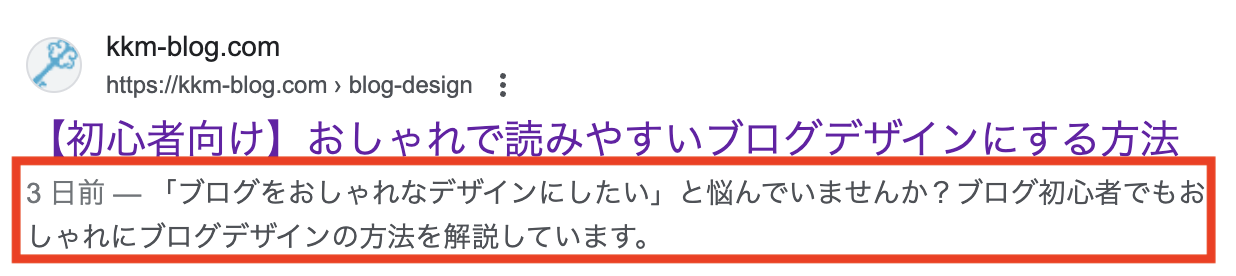
メタディスクリプションとは、ブログ記事の内容を要約した説明文のことです。
GoogleやYahoo!などの検索結果では、タイトルの下に以下のように表示されます。
実は、メタディスクリプションは検索順位そのものには影響しません。
Googleも以下のように発表しています。
正確なメタディスクリプションはクリックスルー率を向上させる可能性がありますが、検索結果内のランキングには影響しません。
つまり、SEOの「順位を上げる要素」ではないんです。
「じゃあ書いても意味ないじゃん」と思うかもしれません。
でも、実はここが大事なポイント。
読者はメタディスクリプションを見て「この記事を読むかどうか」を決めているんです。
 かかみ
かかみメタディスクリプションをしっかり作り込むことが、アクセスアップの第一歩になりますよ!!
メタディスクリプションを設定する3つのメリット
メタディスクリプションを設定することで得られるメリットは以下の3つです。
①検索結果からのクリック率が上がる
読者の興味をひくメタディスクリプションを書くことで、クリック率を上げることができます。
読者は、「タイトル」+「メタディスクリプション」をあわせて見て「読むかどうか」を決めるケースが多いんです。
魅力的なメタディスクリプションがあるだけで「この記事は役立ちそう」と思われやすくなり、自然とクリックされる確率がアップします。
②ブログ記事のターゲット読者を集めやすくなる
メタディスクリプションには「誰に向けた記事か」を示す効果もあります。
たとえば「副業ブログをゼロから始めたい人向けに、準備から収益化まで解説」と書けば、初心者の副業ブロガーがアクセスしやすくなりますよね。
記事内容と読者のニーズが合えば最後まで読んでもらいやすくなり、アクセスの質も上がります。
③読者に分かりやすく記事内容を伝えられる
タイトルだけでは記事の中身をイメージしづらいことも少なくありません。
メタディスクリプションがあると「このページには自分の欲しい情報がありそう」と判断してもらいやすくなります。
つまり、読者にとっての利便性を高めて、記事にスムーズに誘導するガイド役になるんです。
その結果、検索結果での存在感が高まり、クリックされる確率もぐっと上がりますよ。
メタディスクリプションの効果的な書き方5つ
メタディスクリプションの効果的な書き方は、次の5つです。
テンプレートもありますので利用してみてください。
①70〜100文字程度を目安に書く
メタディスクリプションは70〜100文字程度を目安に書くのがオススメです。
長すぎると検索結果で「…」と省略され、短すぎると情報が物足りなくなるからです。
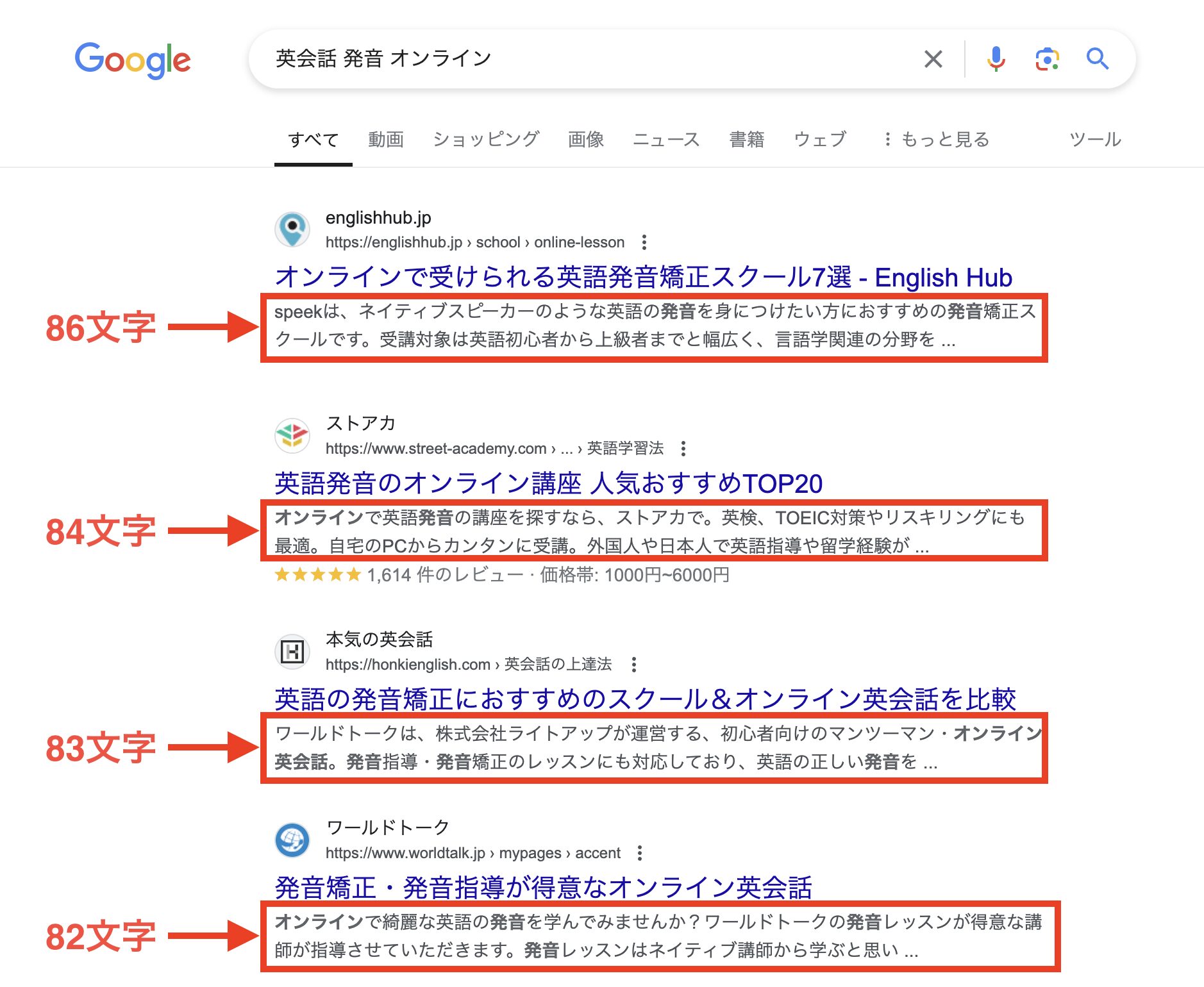
検索結果に表示されるディスクリプションの文字数は、PCとスマホでは違います。
- PC画面:70〜100文字程度
- スマホ画面:70文字程度
実際の検索結果を見ても、PCとスマホでは表示される文字数に違いがあります。
PC画面の例
スマホ画面の例
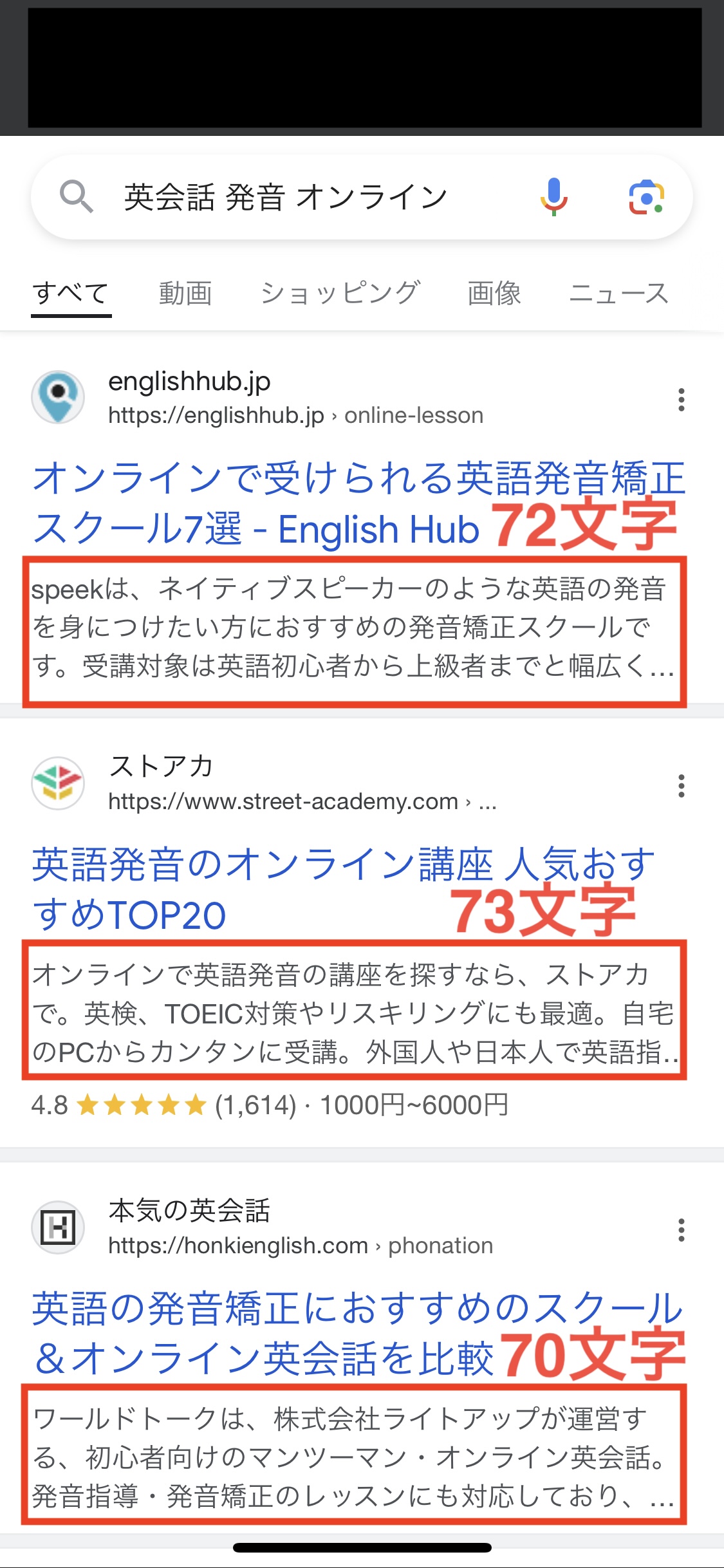
この例のように、PCだと86文字が表示されていますが、同じ内容がスマホでは70文字程度で省略されています。
かかみスマホユーザーの方が多いことを考えると「70文字前後」を基準に書いておくのが安心ですね。
補助的に使えるツールとして 文字数カウントツールを活用すれば、いちいち数えなくてもすぐ確認できますよ。
②記事全体を簡潔に要約する
メタディスクリプションは、記事の内容を簡潔に要約することが大切です。
なぜなら、タイトルだけでは記事の詳細まで伝わらないことが多く、メタディスクリプションが補足になってはじめて「このページには自分の欲しい情報がある」と判断できるからです。
Googleでは以下のように定義しています。
一般的に、メタディスクリプションは特定のページの内容を簡潔かつ適切に要約したもので、ユーザーの関心を惹くものです。
たとえば、本記事なら以下のように作成できます。
「どのようにメタディスクリプションを書けばよいか悩んでいるブログ初心者向けに、効果的な書き方やコツ、設定方法を分かりやすく紹介しています」
このように「どんなことが書いてあるのか」「自分の悩みは解決できるのか」が一目でわかれば、読者から記事をクリックされやすくなりますよ。
③検索キーワードを自然に入れる
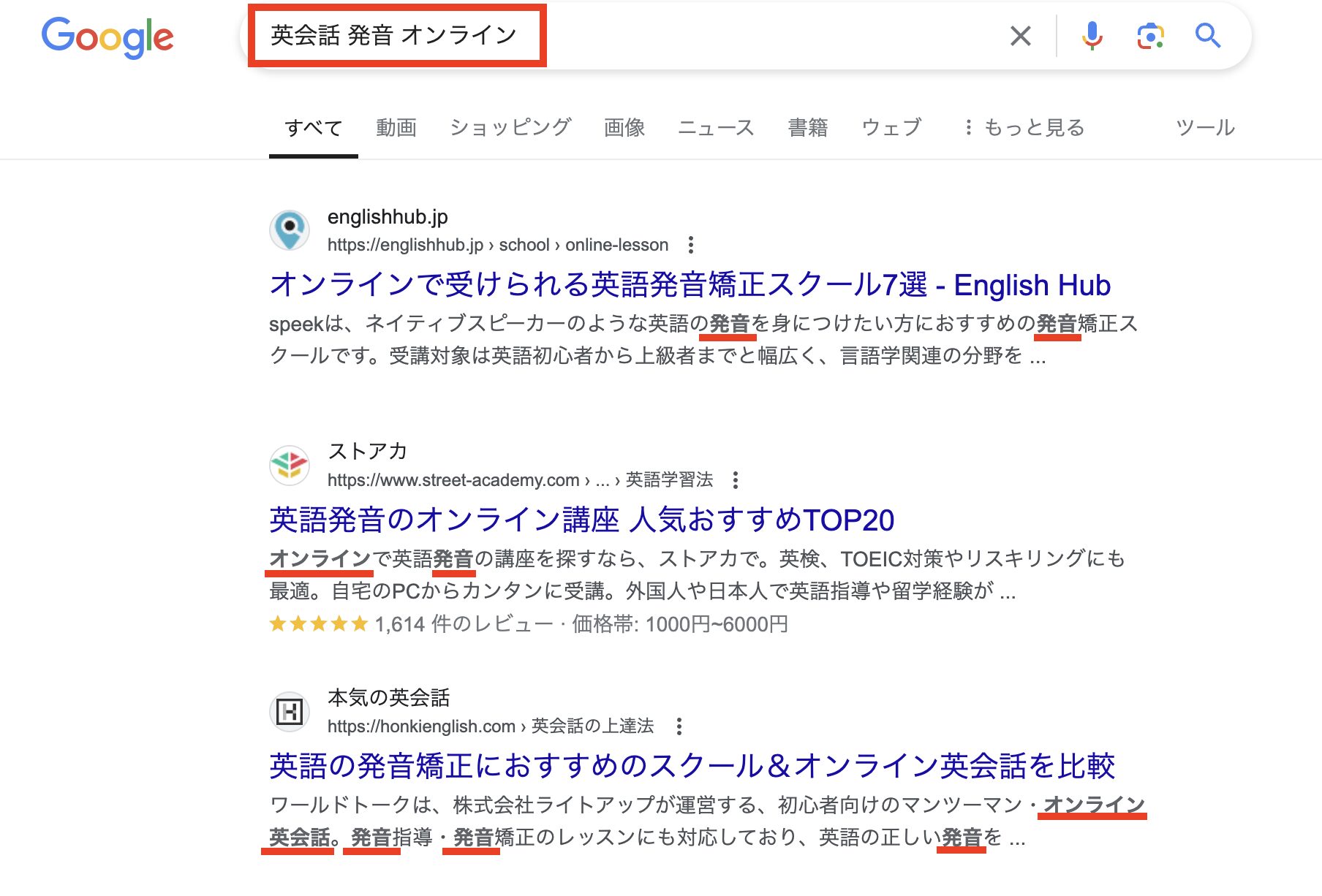
メタディスクリプションには、狙っている検索キーワードを必ず含めましょう。
理由は、検索結果では入力したキーワードが太字で強調されるため、読者の目に止まりやすくなり、クリック率の向上につながるからです。
実際の検索結果でも、キーワードが太字になっていることが分かります。
ただし、キーワードは説明文の後半に入れると省略されてしまうことがあります。
そのため、前半に配置するのがおすすめです。
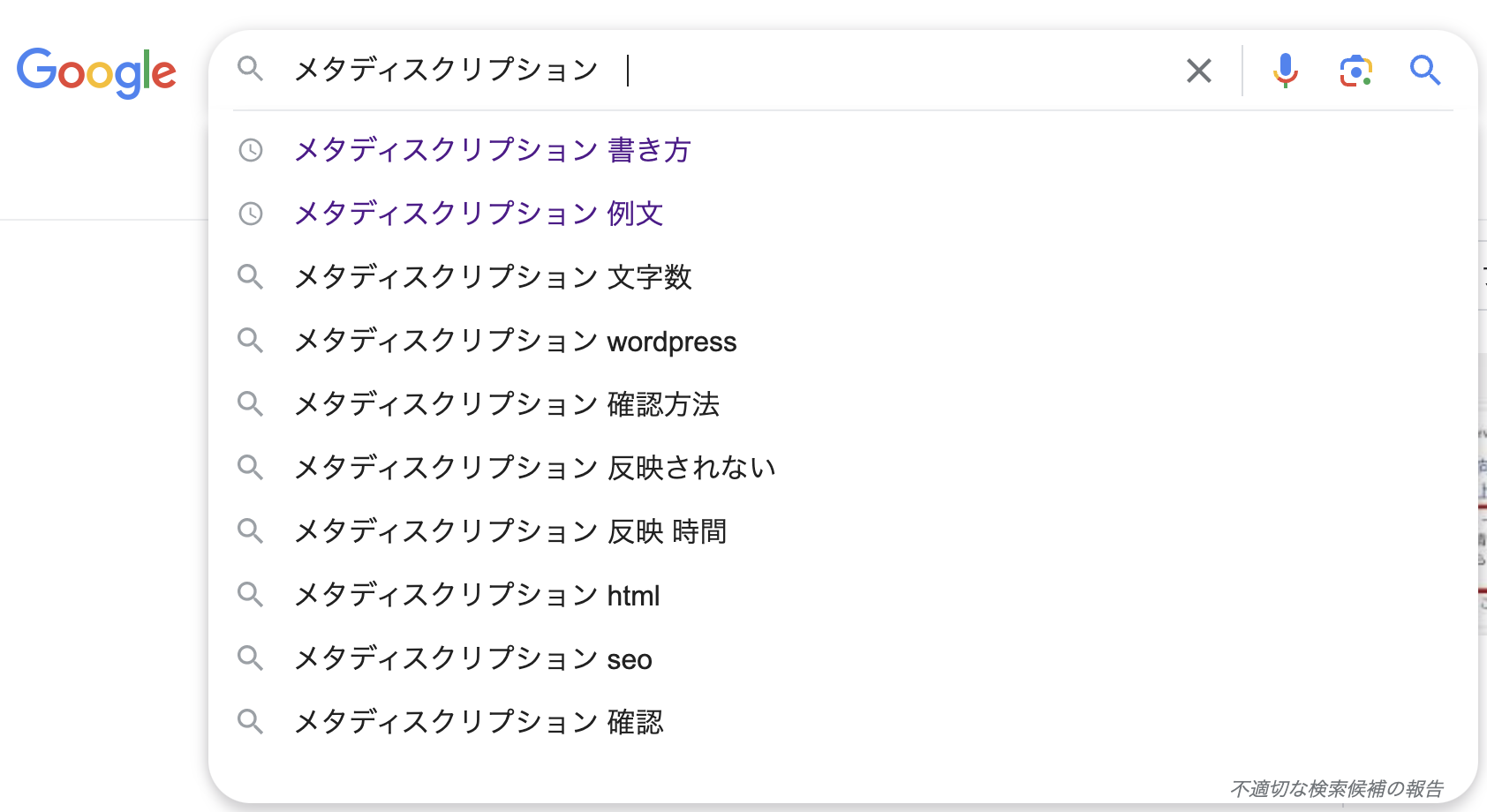
また、「サジェストキーワード」や「関連キーワード」を含めることで、アクセスアップが期待できます。
メタディスクリプションの「サジェストキーワード」と「関連キーワード」の例です。
サジェストキーワードの例
関連キーワードの例
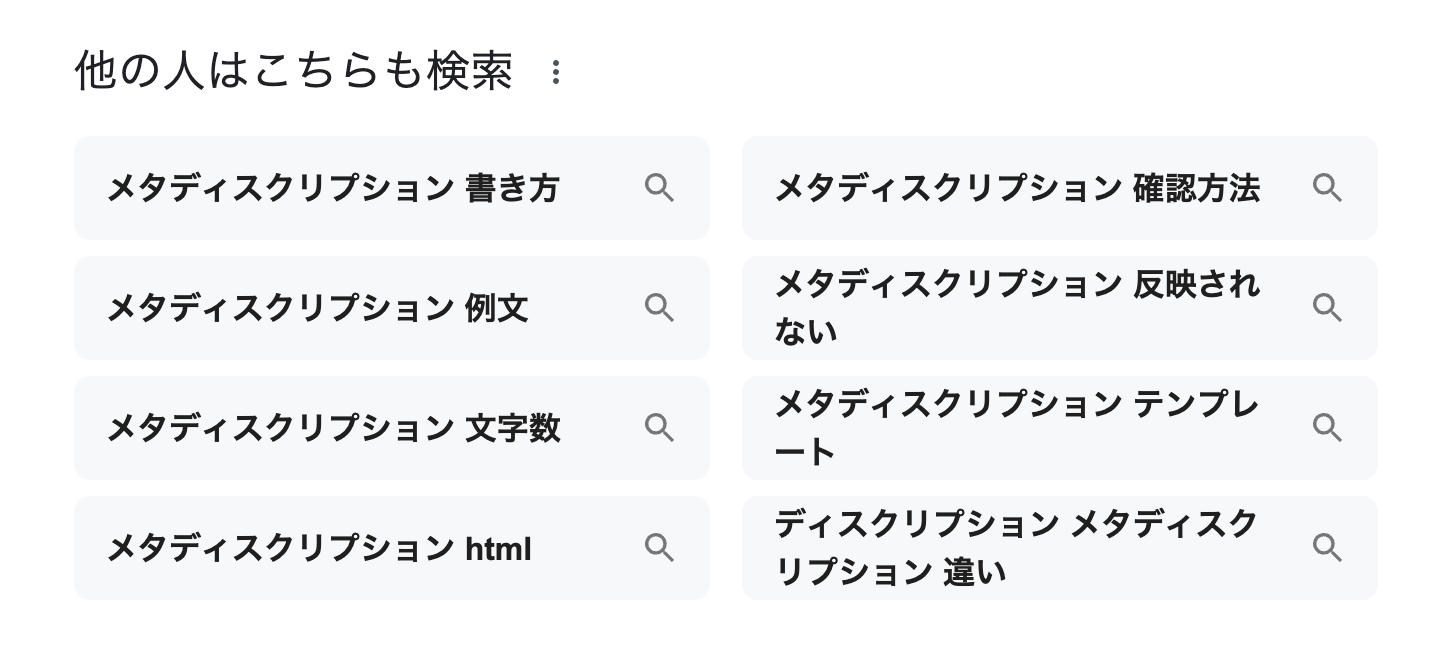
「サジェストキーワード」や「関連キーワード」を含めると、「この悩みも解決できそう」と思われ、クリックにつながります。
かかみただし、記事にないキーワードを無理に入れたり、詰め込みすぎるのは逆効果です。
自然に読める範囲で取り入れるようにしましょう!!
④読者の悩みを解決できる内容を書く
メタディスクリプションには、この記事を読むことでどんな悩みやニーズが解決できるのか を盛り込みましょう。
読者は「自分の悩みを解決したい」「欲しい情報を見つけたい」という目的で検索しています。
なので、説明文に「この記事で解決できること」を書くと、強い関心を引けます。
たとえば、本記事なら、こんな書き方ができます。
・「メタディスクリプションの設定方法がわからず困っている初心者向けに、具体的な手順を分かりやすく紹介しています」
・「どう書けば効果的なのか悩んでいる人向けに、実践的なコツと、すぐ使えるテンプレートを紹介しています」
このように「読者の悩み」「ニーズ」と記事の内容が一致していれば、「自分に必要な記事だ」と思ってもらいやすくなりますよ。
⑤記事を読むことで得られるベネフィットを書く
メタディスクリプションに、記事を読んだ後に得られるメリットやベネフィットを盛り込むことで、読者のクリック率を高めることにつながります。
なぜなら、読者は「この記事を読むことで自分にどんなプラスがあるのか」をイメージできたときに、「読んでみよう」と思いやすくなるからです。
たとえば本記事なら、こんな書き方ができます。
「効果的なメタディスクリプションの書き方を理解することで、記事のクリック率を高められるようになります」
このように「読むことで得られる成果」=「読むべき理由」を明確にすれば、読者は記事の価値を感じやすくなり、結果的にクリック率の向上につながりますよ。
メタディスクリプションのテンプレート
ここまで紹介した①〜⑤を踏まえた、メタディスクリプションのテンプレートです。
本記事では「〇〇」について解説しています。読むことで「□□が分かり、△△できるようになる」ので、ぜひ参考にしてください。
本記事を読めば「〜〜の悩み」を解決できます。さらに「◯◯」や「☆☆」についても触れているので、「□□できるようになる」記事です。
「〜〜で困っている」「〜〜の方法を知りたい」と悩んでいませんか?
本記事では、現役△△筆者が「〇〇」や「☆☆」を分かりやすく解説します。
メタディスクリプションの書き方に絶対的なルールはありません。
大切なのは、テンプレートをそのまま使うのではなく、クリック率を見ながらリライトして改善していくことです。
SEOに効果的なメタディスクリプションのコツ6つ
メタディスクリプションは、ちょっとした工夫でクリック率を大きく変えることが可能です。
ここでは、メタディスクリプションをより効果的に書くための6つのコツを紹介します。
さらに「よくある失敗例」も紹介していますので、あわせてチェックしてみてください。
①記事ごとにオリジナルで設定する
メタディスクリプションは、必ず記事ごとにオリジナルで書きましょう。
なぜかというと、検索結果で同じ説明文が並んでいるとどの記事も似たように見えてしまうからです。
さらに、タイトルと内容がズレていると「思っていた情報と違うかも」と思われて、クリックされにくくなってしまいます。
だからこそ、記事ごとに内容を反映したメタディスクリプションを書くことが大事なんです。
かかみ少し手間に思えるかもしれませんが、オリジナルで書くだけで読者に選ばれやすくなりますよ。
②誰に向けた記事なのかを明確に書く
メタディスクリプションは、「この記事は誰のためのものか」をはっきり書くと効果的です。
なぜかというと、読者は検索するときに「これは自分に役立つ記事かな?」と考えているからです。
ターゲットを明確にしておくと「これは自分のことだ」と感じてもらいやすくなり、クリック率のアップにつながります。
たとえば本記事なら、以下のような感じです。
- メタディスクリプションの設定方法が分からず困っている初心者向けに、具体的な手順を紹介しています
- どう書けば効果的なのか悩んでいる人向けに、実践的なコツやテンプレートを解説しています
このように 「誰に向けた記事か」を具体的に示すことで、読者は「自分の悩みを解決できそう」と安心してクリックしてくれるんですよ。
③重要な情報は前半に書く
メタディスクリプションは、前半に重要な情報をしっかり書くのがポイントです。
画面の大きさによっては後半は「…」と表示され、伝えたいポイントが途切れてしまいます。
画面に表示される文字数は
- スマホ:約70文字前後
- PC:約100〜120文字程度
です。
特にスマホは画面幅が狭いため、後半が「…」でカットされてしまいます。
そのため、誰に向けた記事なのか(ターゲット)、どんな内容なのか(要約)、検索キーワードといった重要な部分は、できるだけ前半50〜60文字以内にまとめるのがおすすめです。
後半に「〜のコツを紹介しています」や「詳しくは本文でどうぞ」など、やさしい補足を入れて自然に締めるといいですよ。
④記事タイトルに含められなかったキーワードを追加
タイトルに入りきらなかった補足情報をディスクリプションに盛り込むと、記事の内容がより具体的に伝わります。
たとえば本記事なら「書き方のコツ」や「設定方法」といった部分を補足することで、「この記事には自分の知りたい情報が揃っていそうだ」と思ってもらえるんです。
こうすることで検索結果の中でも存在感が出て、クリックされやすくなるんですよ。
⑤特殊記号や絵文字は避ける
メタディスクリプションに特殊記号や絵文字を使用しないようにしましょう。
というのも、正しく表示されなかったり、文字化けしてしまったりすることがあるんです。
仮に表示されたとしても、記号や絵文字が多い説明文は「読みづらい」「ちょっと軽い印象」と思われるリスクもあります。
なので、特殊記号や絵文字を使用せずシンプルに書くのがベストですよ。
⑥クリックを促す行動喚起フレーズを入れる
メタディスクリプションの最後にひと言の行動喚起(CTA)を添えると、読者の背中をやさしく押せてクリック率の改善につながります。
ポイントは、ベネフィット→CTAの順で締めること。
たとえば「テンプレ付きで今日から書けます。今すぐチェックしてみてください。」のように、得られるメリットを見せてから行動喚起フレーズをいれると自然です。
最後の一文でやさしく背中を押す、それだけで検索結果でのひと押しが生まれます。
かかみ命令口調や記号の多用は逆効果になりがちなので、短く・素直な言い回しを心がけると読みやすいですよ。
よくある失敗例の紹介
メタディスクリプションは、検索結果で記事の第一印象を決める大切な要素です。
しかし、意外と多くの人が「どの記事も同じ説明文になっている」「キーワードを詰め込みすぎている」といった失敗をしてしまいます。
- 記事内容と関連のない内容
- すべての記事で同じ文章(重複)
- キーワードを詰め込みすぎ
- 記事本文のコピペだけ
- タイトルのコピペだけ
- 単語を並べただけ
- 短すぎて情報が足りない
これらの失敗はクリック率を下げるだけでなく、Googleが自動生成した文章が代わりに表示されることになります。
ここでは、Google公式が推奨しているガイドライン(質の高い説明文を使用する)を参考に、よくある失敗例と改善のコツを紹介します。
あなたのブログでも同じ失敗がないか、ぜひチェックしてみてください。
失敗1:キーワードの羅列
悪い例:
ブログ, メタディスクリプション, SEO, クリック率, 設定方法
理由:
文章になっておらず、ページ内容が伝わらない(公式でもキーワード羅列はNG)。
改善例:
ブログ初心者向けに、メタディスクリプションの書き方と設定手順を解説。クリック率を上げるコツまで分かります。
失敗2:すべて同じ説明文
悪い例:
当ブログでは役立つ情報を発信しています。詳しくは本文へ。
理由:
記事ごとの要約になっておらず、クリックの決め手にならない。
改善例:
記事ごとに内容を反映させたオリジナルの説明文を書く
失敗3:本文やタイトルのコピペ
悪い例:
記事タイトルそのまま
理由:
タイトルと役割が重複し、要約・ベネフィットが伝わらない。
改善例:
記事ごとに内容を反映させたオリジナルの説明文を書く
失敗4:関係ない導入や主観だけ
悪い例:
ずっと卵料理が好きで…(本文テーマと無関係)
理由:
ページ内容の要約になっておらず、検索意図にも合っていない。
改善例:
検索結果に合う説明文の作り方を、例文つきで分かりやすく紹介。メタディスクリプション改善のチェックリストも配布しています。
失敗5:短すぎる/情報が薄い
悪い例:
メタディスクリプションの説明
理由:
誰向け・何が分かるか・メリットが不明
改善例:
ブログ初心者向けに、メタディスクリプションの書き方・NG例・文字の目安を解説します。テンプレも配布しているので、今日から実践できます。
最後に:失敗しないための3チェック
- 誰向け+要点+ベネフィットを前半50〜60文字以内に入れた?
- 自然な文になっている?(単語の羅列・詰め込みNG)
- ページ固有の要約になっている?(コピペ・重複を避ける)
かかみ迷ったら、本文の「結論」と「読後のメリット」を短く要約し、やさしいCTAで締めるのがおすすめですよ。
メタディスクリプション作成時の注意点3つ
メタディスクリプションを書くときの注意点は、次の3つです。
①記事内容とズレさせない(誇張・釣り文句は避ける)
説明文と本文がズレていると、読者は「期待と違う」と感じて離脱しやすくなります。
とくに誇張した表現や釣り文句は逆効果で、信頼を失う原因にもなるので注意しましょう。
タイトル・本文・メタディスクリプションの三点を一貫させるのが基本。
入れたいキーワードがあっても、記事に書いていないことは書かないのが鉄則です。
② 重複を避ける(記事ごとに固有の文にする)
記事ごとに内容を反映したオリジナルのメタディスクリプションをつけるようにしましょう。
同じメタディスクリプションを使い回すと、検索結果にうまく反映されず、記事の魅力が伝わりにくくなってしまいます。
メタディスクリプションは順位を直接上げるものではなく、検索結果で内容を伝えてクリック率を高めるひと押し役です。
とはいえ、むずかしく考える必要はありません。
そのページの要点を一言でまとめた説明文を、ここまでのコツを意識して3〜5分でサッと書けば十分ですよ。
③キーワードの詰め込みはしない(自然な日本語で)
メタディスクリプションにキーワードを入れるのは大切ですが、詰め込みすぎるのは逆効果です。
不自然な文章になると読みづらく、かえってクリックされにくくなってしまいます。
たとえば「メタディスクリプション 書き方 コツ SEO 効果」…のようにキーワードだけを並べても、読者には意味が伝わりませんよね。
キーワードは1〜2個を自然な流れで入れるのがポイントです。
かかみ声に出して読んでみて「スッと読めるか」をチェックすると、失敗しにくいですよ。
ブログ記事で使えるメタディスクリプションの例文3つ
ここでは、すぐに使えるメタディスクリプションの例文を3つ紹介します。
自分の記事テーマや読者に合わせて、言い回しをアレンジしてみてくださいね。
①初心者向けの例
ブログ初心者向けに、メタディスクリプションの基本と、すぐ使えるテンプレートを紹介。今日から効果的に書けるようになります。
「初心者向け」という言葉を入れることで、安心感と親しみやすさを与えられます。
さらに「今日から〜できる」と書くと、行動を促す効果もあるんです。
②質問形式の例
メタディスクリプションの書き方で悩んでいませんか?この記事では、初心者でもすぐに実践できるコツを紹介しています。
質問形式で始めると、読者の興味を引きやすくなります。
「自分の悩みに答えてくれそう」と思わせることで、クリックしてもらえる確率がアップしますよ。
③特定の読者に向けた例
副業ブログでアクセスを伸ばしたい方へ。クリックされるメタディスクリプションの書き方と改善ポイントを具体的に解説します。
誰に向けて書いているのかを明確にすると、読者に「自分のことだ」と思ってもらえるのでクリック率が上がりやすくなります。
特に「〜したい方へ」と書くと、自然にターゲットを絞れますよ。
WordPress メタディスクリプションの設定方法2つ
ここでは、WordPressでメタディスクリプションを設定する2つのやり方を紹介します。
WordPressテーマに機能があればテーマで設定(推奨)、なければプラグインを使うのが基本です。
①WordPressテーマ機能で設定
WordPressテーマによって、投稿画面に「メタディスクリプション」入力欄が最初から備わっています。
入力欄がある場合は、ここに70〜100文字を目安に記事の内容を要約して書くだけでOKです。

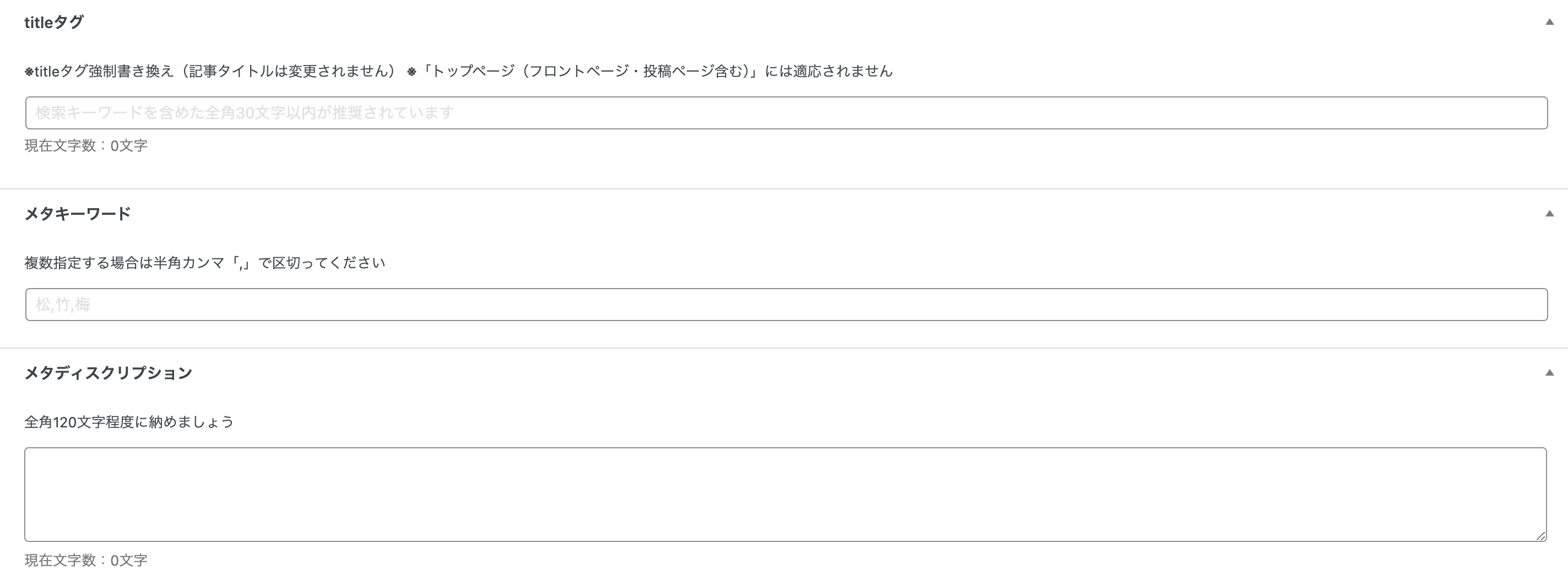
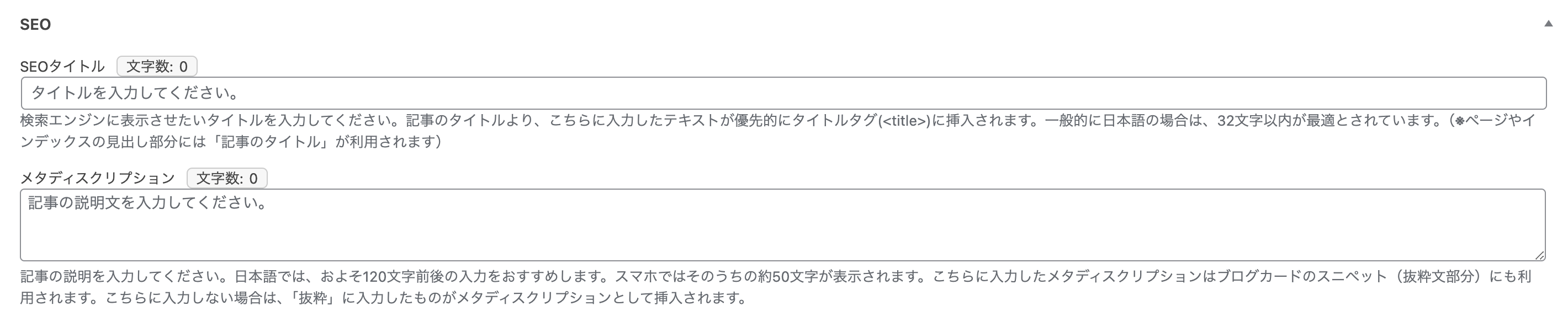
たとえばAFFINGERやCocoonの場合は、記事編集画面の下部に入力欄があるので、そこに説明文を記入します。
AFFINGERの場合
投稿画面の下部分に「メタディスクリプション」で設定できます。
Cocoonの場合
投稿画面の下部分に「メタディスクリプション」で設定できます。
テーマ側に設定機能がある場合は、プラグインを使わずテーマで設定するのがオススメです。
かかみ設定もシンプルで、SEO的にも安定しますよ。
②WordPressプラグインで設定
WordPressテーマに機能がないときは、SEO系プラグインを使えば簡単に設定できます。
おすすめは次の3つです。
SIMPLE SEO PACK
SWELL の場合はこのプラグインを使用するようにしましょう!
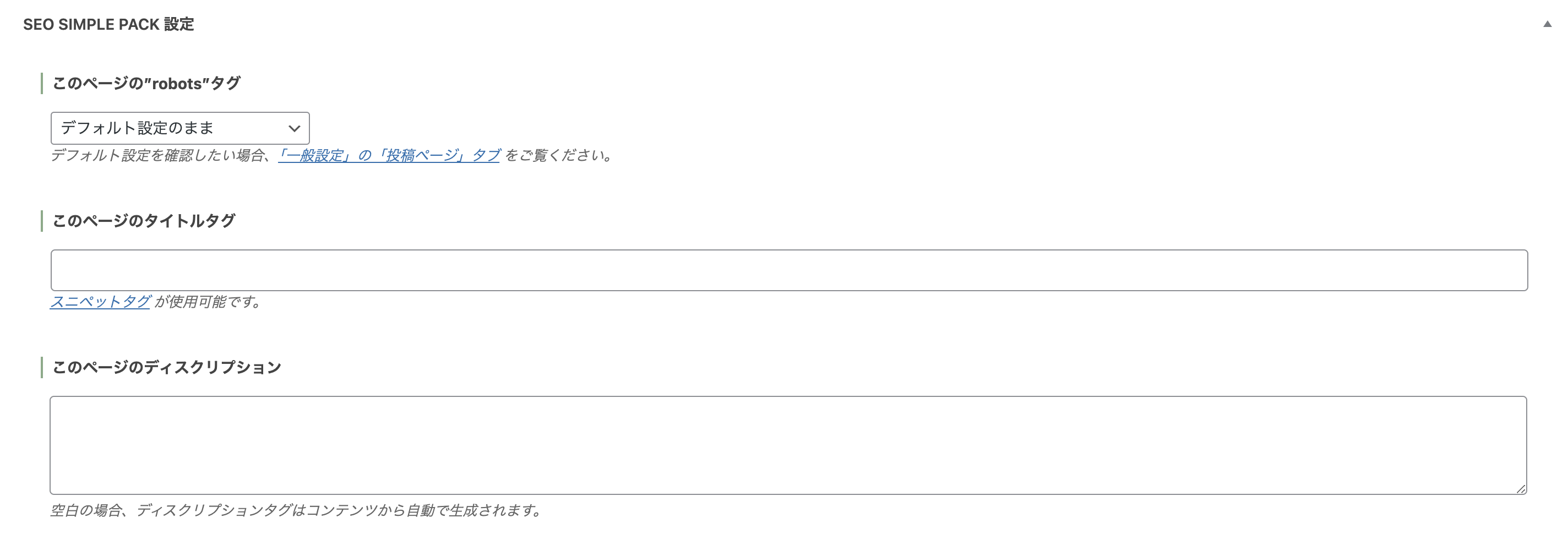
投稿画面の下に「このページのディスクリプション」という項目が追加されます。
ここにメタディスクリプションを入力すれば設定完了です。
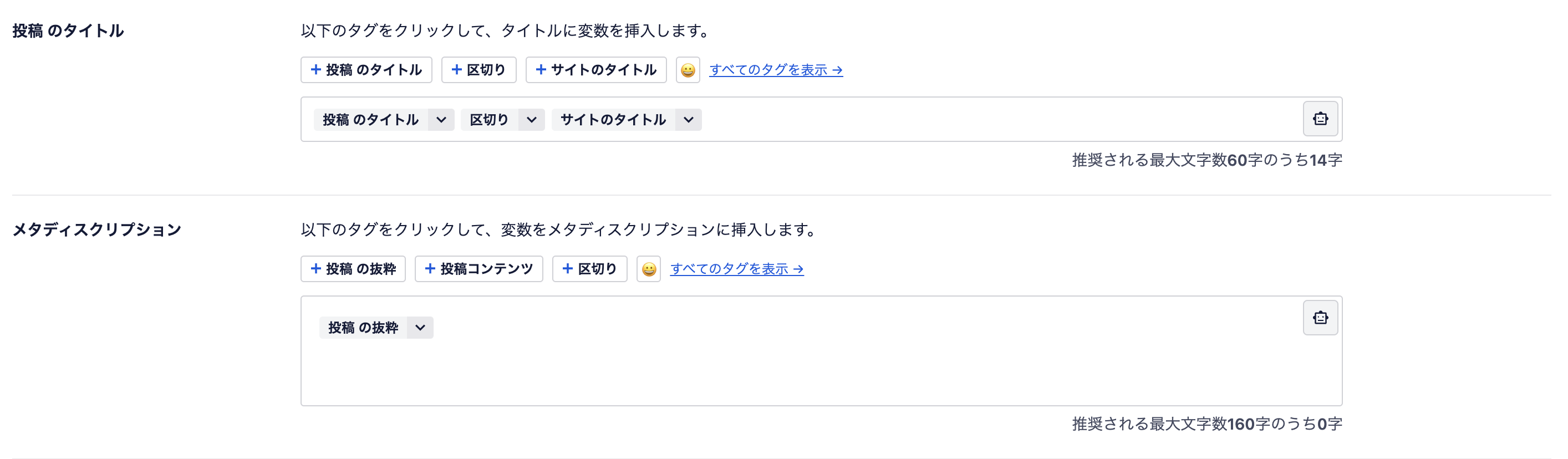
All in One SEO
投稿画面の下部分に「メタディスクリプション」で設定できます。
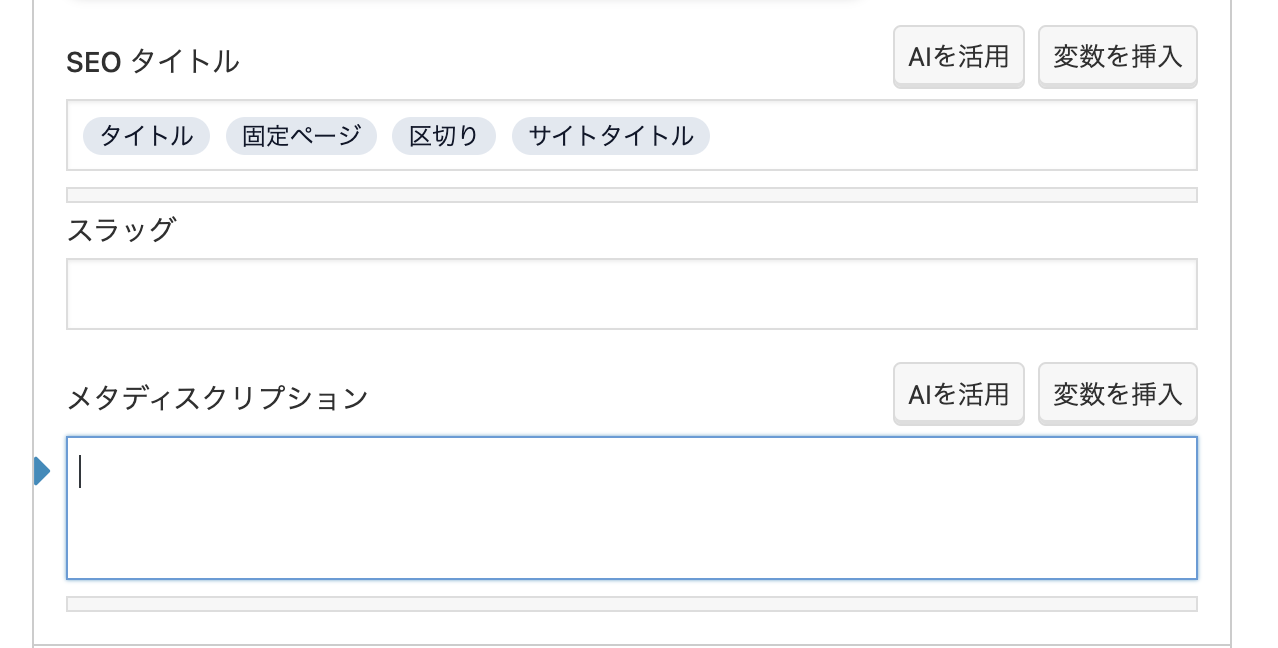
Yoast SEO
投稿画面の下部分に「メタディスクリプション」で設定できます。
使い分けのポイント
- テーマに設定欄がある場合 → テーマ機能を使う(推奨)
- テーマに設定欄がない場合 → プラグインで補う
- SWELLユーザー → SIMPLE SEO PACKがおすすめ
注意点
- テーマとプラグインの二重設定はNG→ どちらか片方だけで設定しましょう。
- 文字数は70〜100文字程度に収める→ スマホでは約70文字で省略されるため、重要な情報は前半に入れると◎。
- 内容は記事ごとに固有の文にする→ コピペは避け、記事の要点を短くまとめましょう。
メタディスクリプションの確認方法2つ
メタディスクリプションを入れたあとは、検索結果でどう表示されるかチェックしておきましょう。
ここでは、実際の検索結果で見る方法と、ページのコードで確認する方法を2つ紹介します。
①Googleで確認
Googleの検索窓に、「site:ブログのURL」を入力すると、メタディスクリプションがどのように表示されているかを確認することができます。

もし表示されない場合は、Googleサーチコンソールを開いて確認しましょう。
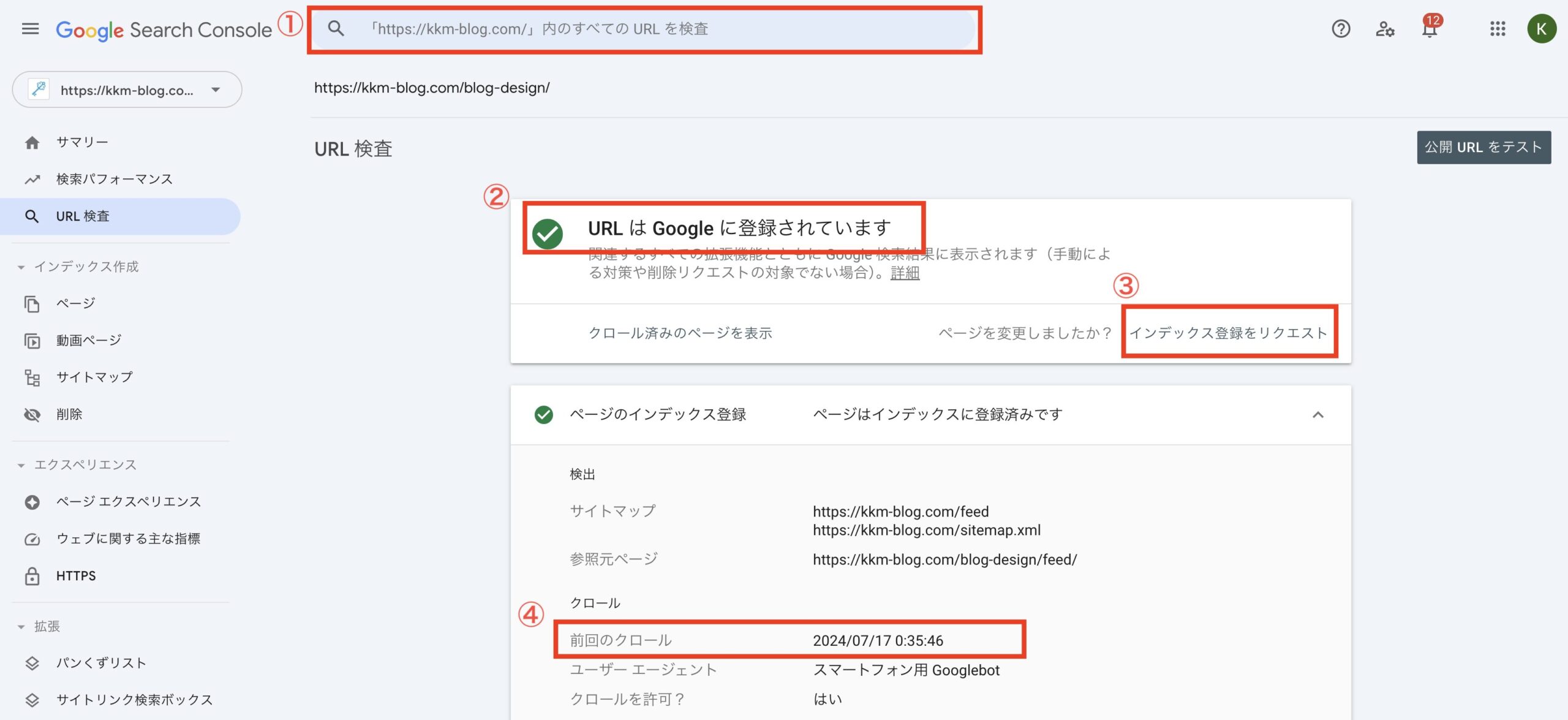
①確認したいブログ記事のURLを入力
②「URLがGoogleに登録されています」と表示されているかを確認
「URLがGoogleに登録されています」と表示されていない場合は、
③をクリックしてインデックス登録をクリックします。
④の「前回クロール日」も確認してみてください。
クロールされた日がメタディスクリプションを設定した日より前の場合は、③をクリックしてクロールされるように促してください。
Googleサーチコンソールをまだ設定していない場合は以下の記事を参考にしてみてください!
補足
Googleは検索意図に合わせて説明文を自動生成・書き換えることがあります。
そのため「site:」検索は、いま実際にどう見えているかを確認するための方法として使いましょう。
②ソースコードを確認
2つ目の方法は、ソースコードを確認する方法です。
Google ChromeとMicrosoft Edgeの方法を紹介します。
2つの検索方法はほとんど一緒です。
Google Chrome
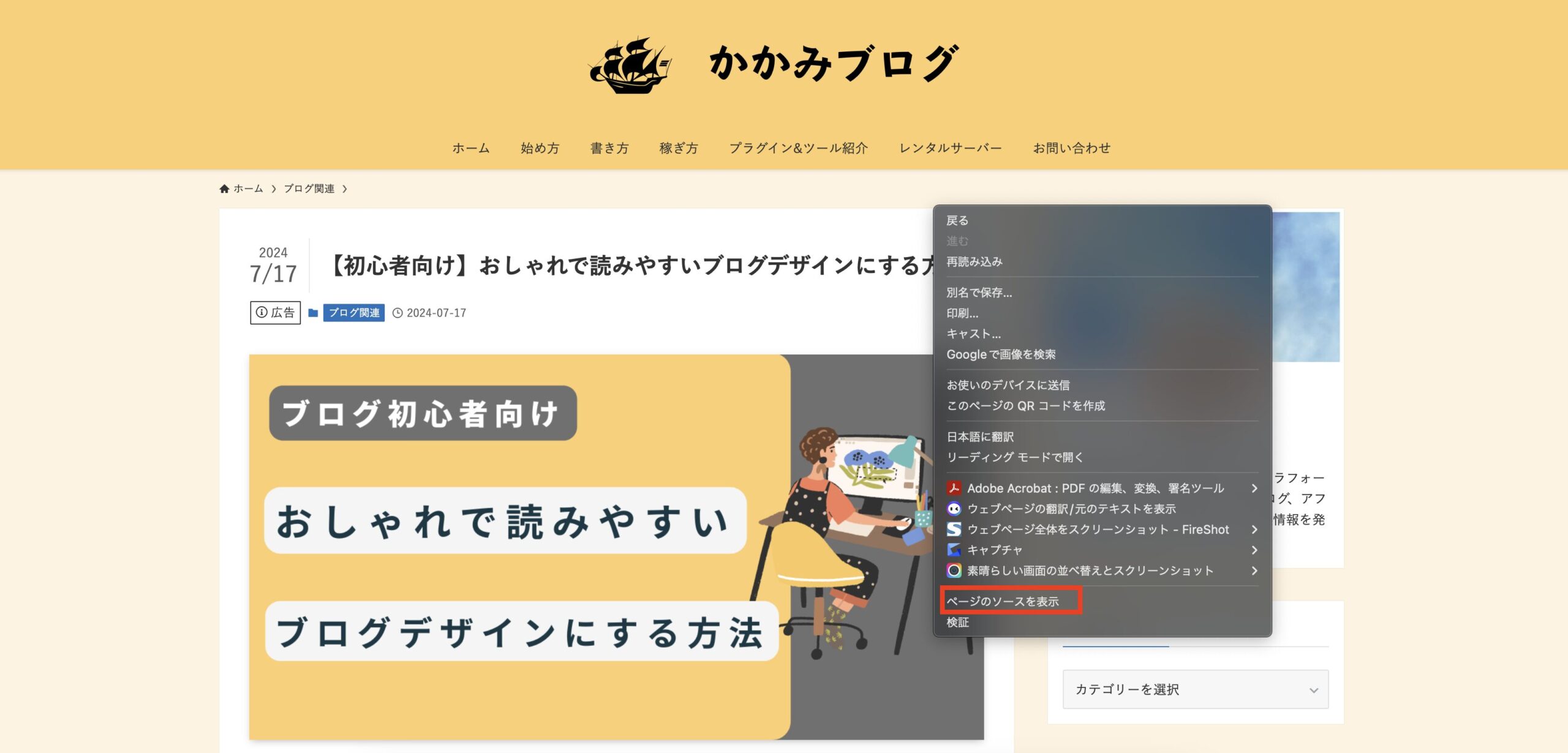
メタディスクリプションを調べたい記事を開き、ページの上で右クリックをすると以下の画像のようにメニューが表示されるので、「ページのソースを表示」をクリックします。
以下の画像のページが開くので、ページ内検索機能を表示させ、検索欄に「description」と入力すると「description」に色がつきます。
- Mac:Command + F
- Windows:Ctrl + F
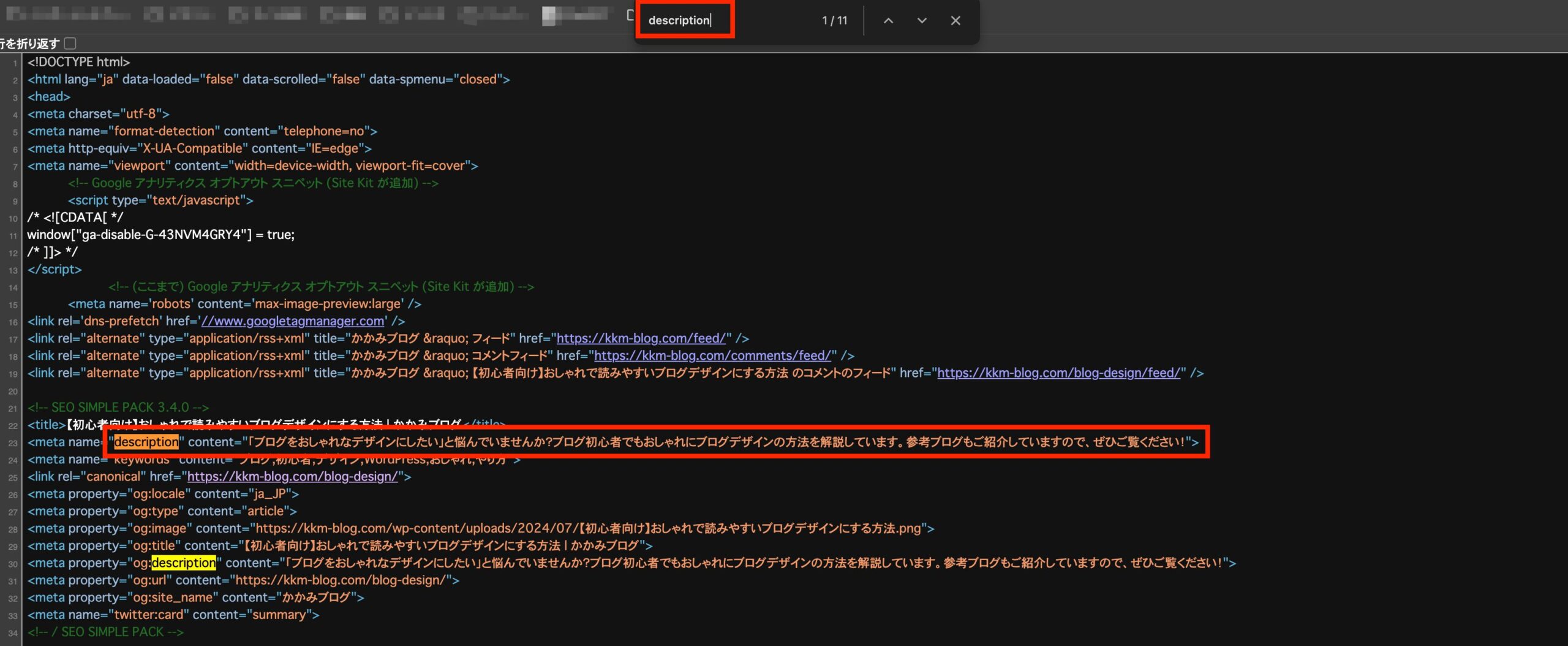
この箇所にどのように書かれているかを確認しましょう。
Microsoft Edge
メタディスクリプションを調べたい記事を開き、ページの上で右クリックをすると以下の画像のようにメニューが表示されるので、「ページのソースを表示」をクリックします。
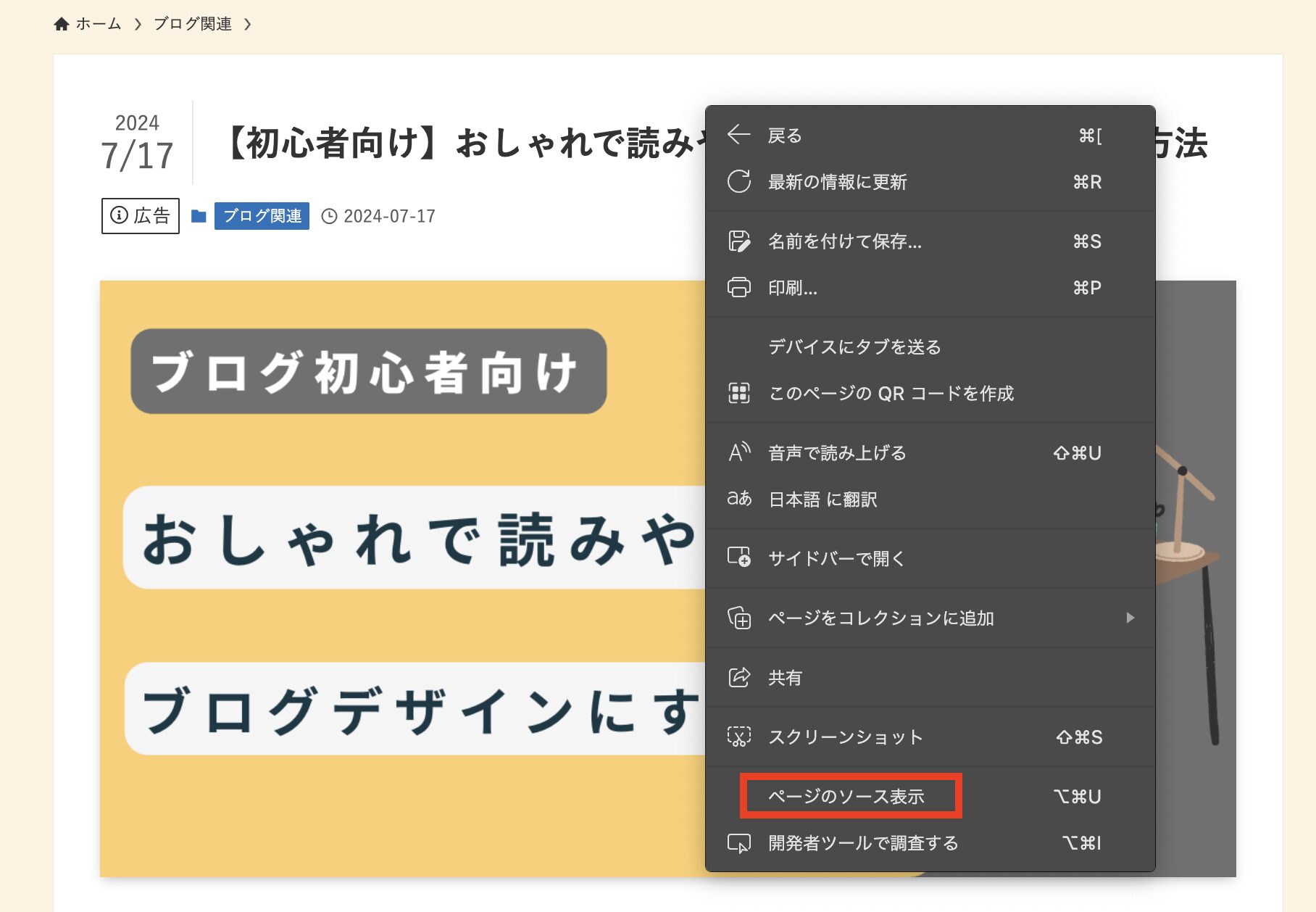
以下の画像のページが開くので、ページ内検索機能を表示させ、検索欄に「description」と入力すると「description」に色がつきます。
- Mac:Command + F
- Windows:Ctrl + F
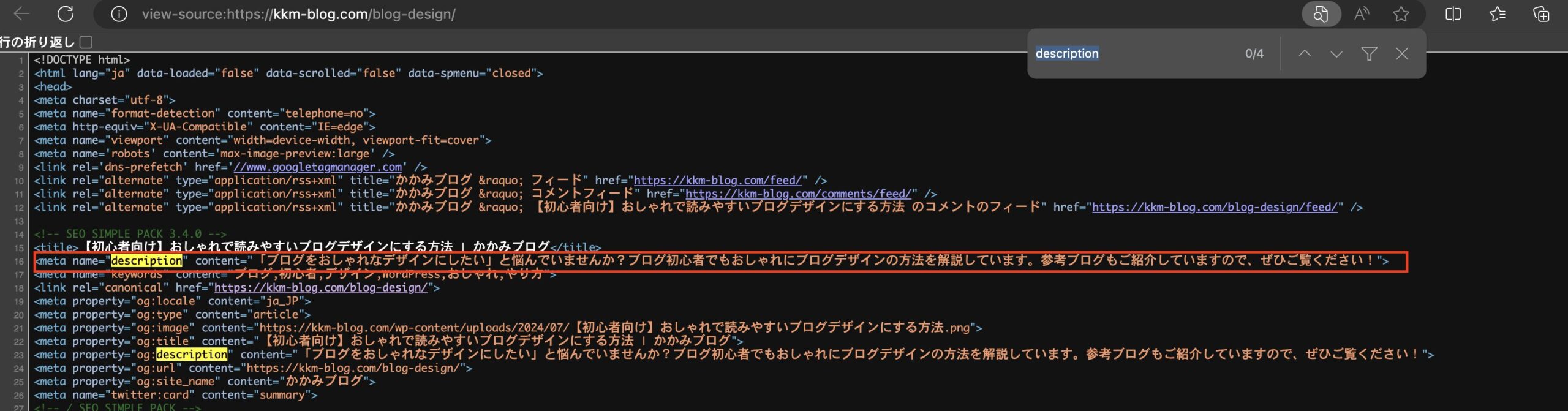
この箇所にどのように書かれているかを確認しましょう。
もし設定したメタディスクリプションが書かれていない場合は、メタディスクリプションの設定方法に戻り、再度設定してみてください。
設定したメタディスクリプションが正しく表示されないときの対処法
あなたが設定したメタディスクリプションが必ずしも検索結果にそのまま表示されるわけではありません。
Googleは、記事内容と検索キーワードの関連性を見て、ときには本文の一部を自動で抜粋して表示することがあります。
Googleは主にページ上のコンテンツを使用して、適切なスニペットを自動的に決定します。また、メタ ディスクリプション要素の説明情報のほうがコンテンツの他の部分よりもページを適切に表している場合は、その説明情報を使用することもあります。
引用元:検索結果のスニペットを管理する
たとえば、あなたが設定した説明文よりも、本文中の一文のほうが検索意図に合っていると判断された場合です。
このようなときは、メタディスクリプションをもう一度書き直して質を高めることで、正しく反映される場合があります。
ただし、どんなに丁寧に書いても、Googleが自動生成を優先することもある点は覚えておきましょう。
かかみ大切なのは、本文全体の質を高めることです。
メタディスクリプションはあくまでその補助役ですよ。
クリック率が低い場合はリライトをしてみる
検索結果で表示されてもクリックされない場合は、まずメタディスクリプションをリライトしてみましょう。
検索結果では「記事タイトル」と「メタディスクリプション」がセットで表示されます。
クリック率を上げるには、メタディスクリプションだけでなくタイトルとのバランスを意識することが大切です。
どちらか一方が弱いと、せっかく検索結果に表示されてもクリックされにくくなります。
メタディスクリプションを見直すべきタイミング
メタディスクリプションは一度書いて終わりではありません。
状況が変わったら、短くてもいいので都度アップデートしておきましょう
見直すタイミングは次の3つです。
①Googleに書き換えられた時
検索結果に、設定したメタディスクリプションとは違う文章が表示されている場合は、Googleが記事本文から自動で説明文を作成している可能性があります。
たとえば、Googleが「設定した説明文よりも本文の方が内容に合っている」と判断したときに起こる現象です。
Googleによって書き換えられたメタディスクリプションが記事の内容と合っていればOKですが、あなたが意図とズレている場合はリライトして整えましょう。
②ブログ記事をリライトした時
ブログ記事をリライトした時は、メタディスクリプションも一緒に見直すようにしましょう。
本文の内容やキーワードを変更した場合、以前に設定したメタディスクリプションと記事内容が合わなくなることがあります。
ブログ記事をリライトしたあとにディスクリプションを更新して、「今の記事の内容」を反映させておくのが大切ですよ。
③クリック率が低迷している時
検索結果に表示されているのにクリックされない場合は、メタディスクリプションを見直してみましょう。
たとえば、説明文が内容の魅力を十分に伝えられていない、または読者の検索意図と少しズレていることがあります。
メタディスクリプションは、タイトルと並んでクリック率を左右する大事な部分です。
そのため、記事が検索結果に出ているのに読まれていないときは、タイトルと一緒にリライトして整えるのがおすすめですよ。
メタディスクリプションに関するよくある質問
メタディスクリプションに関してよくある質問です。
メタディスクリプションを設定しないとどうなる?
メタディスクリプションを設定しない場合、Googleが自動で本文から一部を抜粋して説明文として表示します。
たとえば、記事中の最初の数行や見出し部分がそのまま表示されてしまうこともあります。
ただし、この自動生成された説明文は「記事の内容を正しく要約していない」ケースが多く、クリック率を下げる原因にもなります。
反映までどれくらい時間がかかる?
メタディスクリプションを設定しても、すぐに検索結果へ反映されるとは限りません。
Googleのクローラー(巡回ロボット)があなたのブログを再訪し、内容を読み取ったあとに更新されるため、反映までの時間は数日〜数週間とブログによって異なります。
設定内容が反映されない場合の原因
実は、メタディスクリプションは設定しても必ず表示されるわけではありません。
Googleが「本文のほうが検索意図に合っている」と判断した場合、本文から自動で生成されたテキストに差し替えられることがあります。
Googleは主にページ上のコンテンツを使用して、適切なスニペットを自動的に決定します。また、メタ ディスクリプション要素の説明情報のほうがコンテンツの他の部分よりもページを適切に表している場合は、その説明情報を使用することもあります。
引用元:検索結果のスニペットを管理する
検索キーワードや読者の検索意図によっても表示内容が変わるため、「設定したのに違う説明文が出てる!」というのはよくあることなんです。
学習におすすめの本はある?
メタディスクリプションだけを詳しく解説している本は少ないですが、SEOやWebライティングを体系的に学べる本の中で、自然な書き方や文章構成を学ぶのが近道です。
現場のプロから学ぶ SEO技術バイブル
SEOの基礎と仕組みをしっかり理解できる一冊。
沈黙のWebマーケティング
物語形式で楽しくマーケティング思考を学べます。
沈黙のWebライティング
SEOに強い文章の作り方を、初心者にもわかりやすく解説。
まとめ:効果的なメタディスクリプションを書いてアクセス数を増やしましょう!
今回はメタディスクリプションの書き方やコツ、設定方法を解説しました。
メタディスクリプションの書き方
メタディスクリプションの書き方のコツ
メタディスクリプション作成時の注意点3つ
メタディスクリプションをしっかり書くことで、検索結果からのアクセス数を増やすことができ、結果的にSEOの効果も出てきます。
最後までお読みいただき、ありがとうございます!
この記事があなたのお役に立っていましたら大変うれしいです!