こんにちは、かかみです。
今回は、Googleサーチコンソールについて解説します!
以上のような疑問にお答えします!
ブログを運営する上で「Googleサーチコンソール」は必須ツールです。
サーチコンソールを導入することで、あなたのブログの検索流入数、検索順位など知ることができ、あなたのブログの改善がよりしやすくなります。
まだ導入をしていない人は、「Googleサーチコンソール」の導入をすぐに完了させてしまいましょう!!
今回は、サーチコンソールはどのようなものか、初心者でもサーチコンソールの導入が簡単にできるように画像を多数使用してまとめていますので、ぜひご覧ください!!
Googleサーチコンソールとはなにをするものですか?
Googleサーチコンソールとは、ブログの検索におけるパフォーマンスなどの確認や分析ができるので、ブログのSEO対策にとても役立つツールの1つです。
Googleが提供している無料ツールなので、だれでも利用することができます。
まずはサーチコンソールでどのようなことができるかを解説します。
Googleサーチコンソールでできること
Googleサーチコンソールでできるのは以下のようなことです。
- ブログ全体の検索順位や表示回数
- どのようなキーワード(検索クエリ)でブログに訪問されたか、それぞれの検索順位
- 各ページの検索流入の多いキーワード、検索順位、クリック数
- インデックス登録の申請や状態の確認
- XMLサイトマップの送信
- ページの表示速度や利便性(ページエクスペリエンス)評価の確認
- 被リンクや外部リンク・内部リンクの確認
- モバイル環境におけるユーザビリティの状態
Googleサーチコンソールの主な利用方法は、検索結果への表示のされ方や検索されたワードの確認など、検索パフォーマンスの確認になります。
ほかにも、新しいブログ記事をGoogleに伝える(インデックス登録)こともできます。
Googleサーチコンソールとアナリティクスとの違いは?
Googleは「Googleアナリティクス」という解析ツールも提供しています。
以下各ツールの違いです。
アナリティクスがブログに「アクセスした後のユーザー行動」を確認でき、サーチコンソールはブログに「アクセスするまでのユーザー行動」を確認できるツールです。
SEO対策やブログを改善するために、両方とも使用するのがオススメです。
Googleアナリティクスの設定方法について以下の記事で解説していますので、ぜひご覧ください!

Googleサーチコンソールを導入すべき3つの理由

再度強調しますが、ブログでのSEO対策には、サーチコンソールの設定は大変重要になります。
サーチコンソールでは以下のようなこともできるからです。
- ブログの分析ツールとして
- クローラーにブログを伝えるため
- ブログの状態やエラーを確認するため
ブログを開設したその日にサーチコンソールを設定することをオススメします!
①ブログの分析ツールとして
サーチコンソールは「検索パフォーマンス」を確認できます。
たとえば以下のようなことです。
- 検索されたキーワード
- 検索順位
- 表示回数
- クリック数
など
この数字を確認しながらブログの分析や改善をしていくことで、より良いブログにすることができます!
②クローラーにブログを伝えるため
あなたのブログが検索結果に表示されるためには、インデックス登録されることが必要です。
Googleは「クローラー」と呼ばれる情報システムが、世界中のウェブサイト(ページ単位)を巡回しています。
このクローラーがあなたのブログを見つけてインデックス登録されることにより、検索結果に表示されることになります。
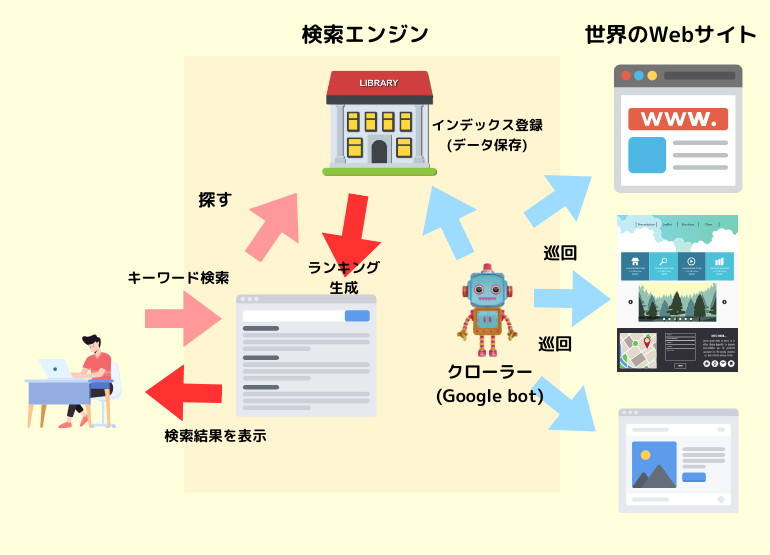
立ち上げたばかりのブログは、クローラーに見つけてもらうのに大変時間がかかってしまいます。
そのためサーチコンソールを利用して、クローラーにあなたのブログをアピールすることで効率的にインデックス登録してもらえます。
③ブログの状態やエラーを確認するため
サーチコンソールは、あなたのブログが適切な構成になっているか、あるいはエラーがないかを確認するのにも利用できます。
ブログ運営をしていると、エラーが発生することが時々あります。
ブログにエラーが発生すると、検索結果(ランキング)に悪影響が出てきます。
たとえば「インデックスできていないページがある」「スマホで読みにくい(モバイルフレンドリーではない)」などなど。
サーチコンソールは、あなたのブログにエラーが発生したり、Googleからのお知らせがあった時に通知してくれるので、ブログの改善や売上向上に役立つツールです。
GoogleサーチコンソールにWordPressサイトを設定する6ステップ

ここからサーチコンソールの設定方法を解説していきます。
Googleサーチコンソールは無料で利用でき、設置するために必要なのはGoogleアカウント(Gmail)だけです。
ここでいうGoogleアカウントは、Gmailアドレスを指しています。
Googleサーチコンソールの設定は10分ほどで完了しますので、すぐに設定していきましょう!
Googleアカウント(Gmail)を持っていない人は①から、持っている人は②の「Googleアナリティクスのアカウントの設定」から始めてください!
①Googleのアカウント(=Gmailアカウント)を作成
まずGoogleアカウントを作成します。
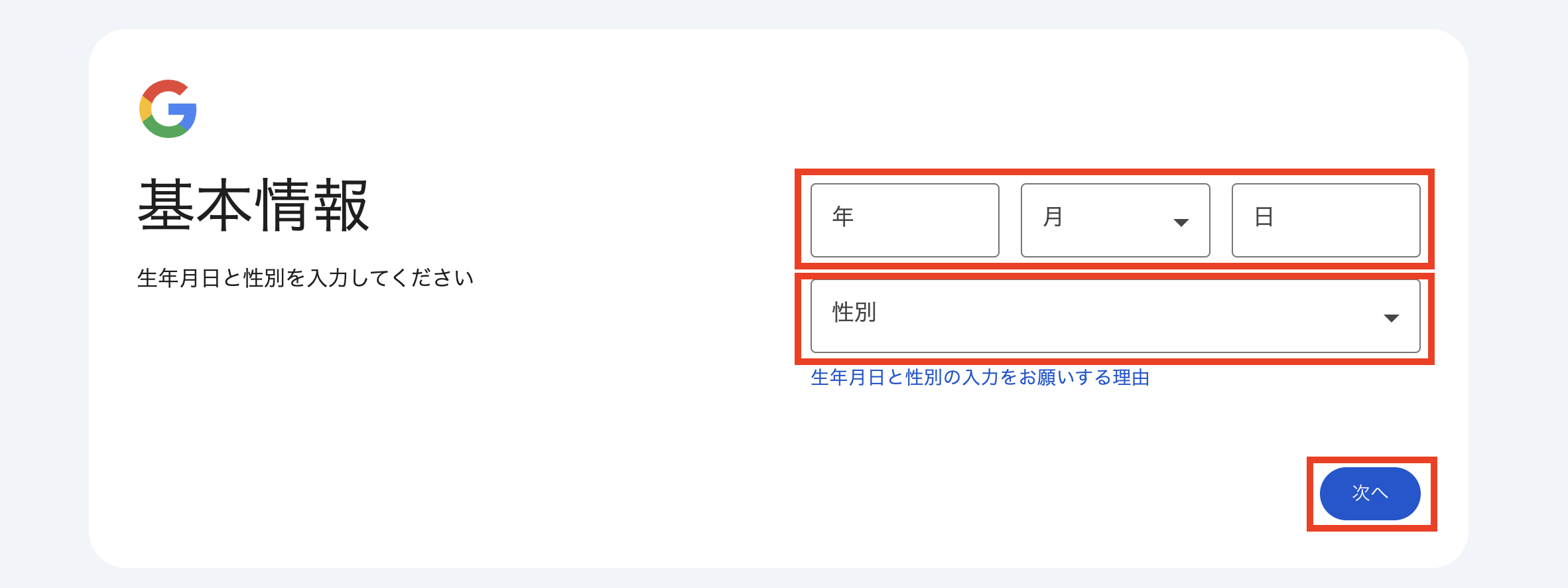
生年月日と性別を入力します。
入力したら「次へ」をクリック。
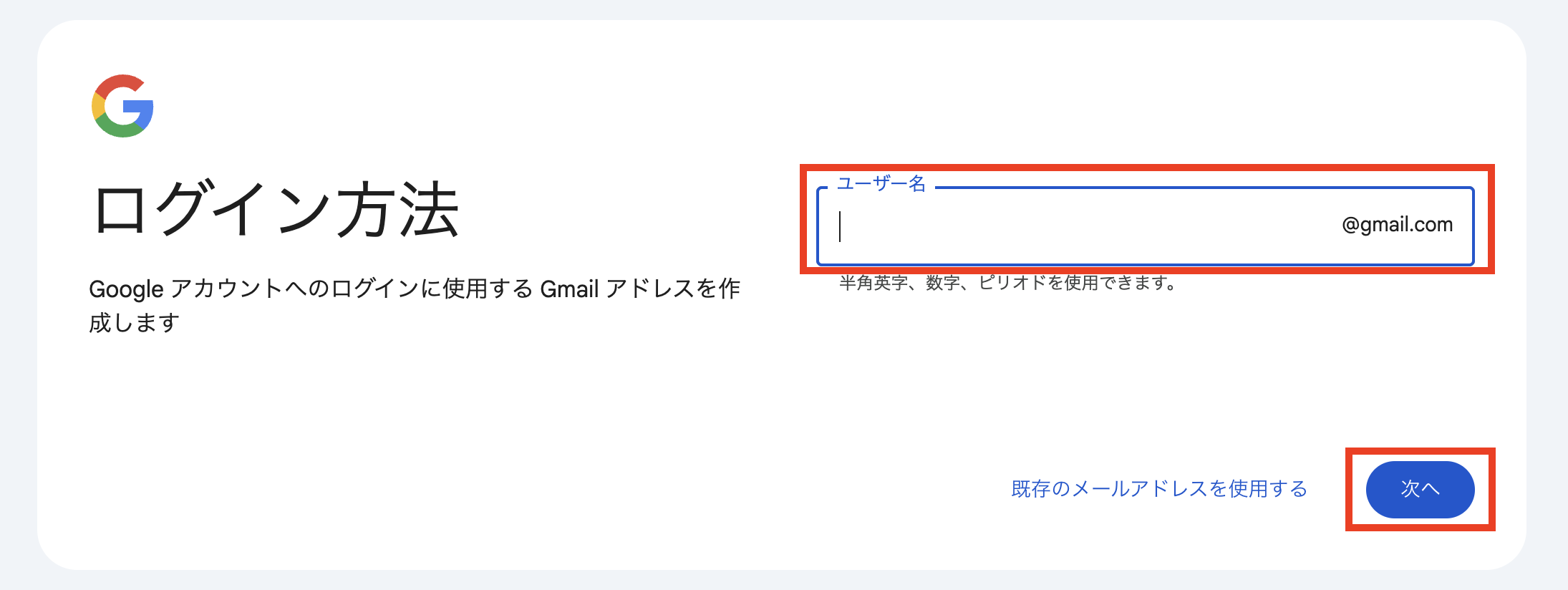
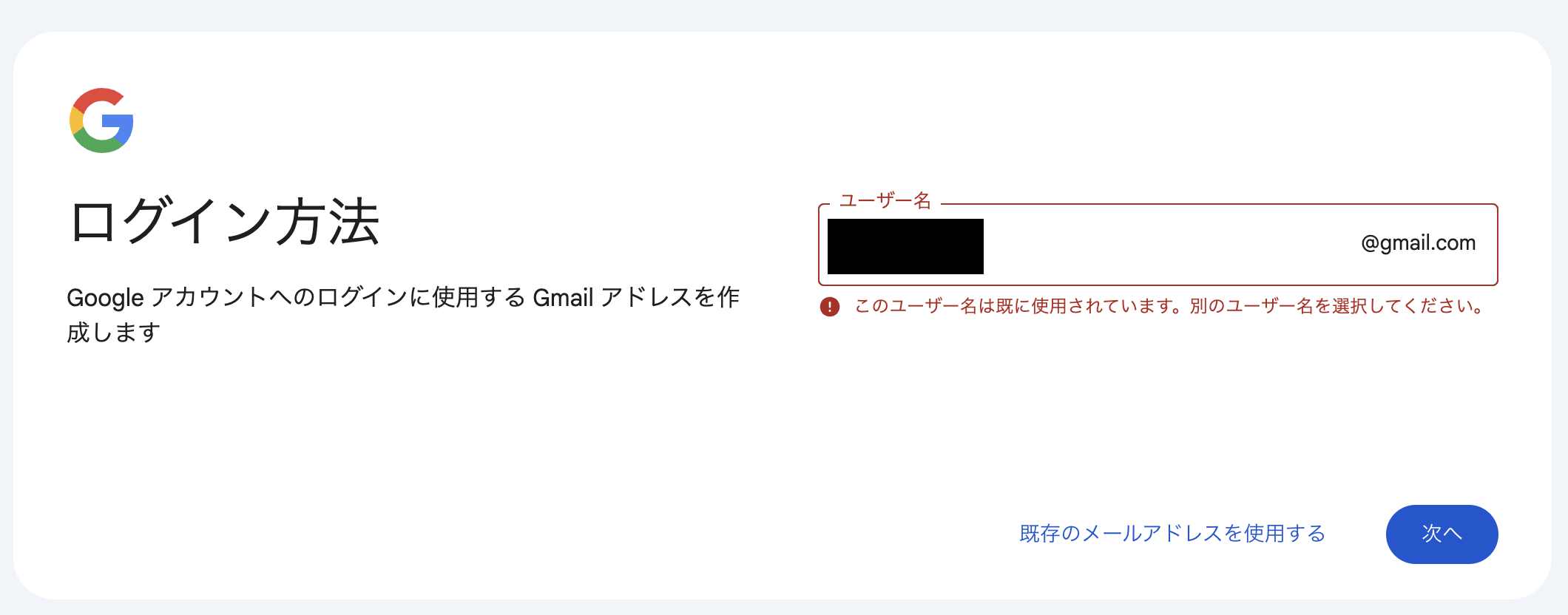
使用したいメールアドレスを入力します。
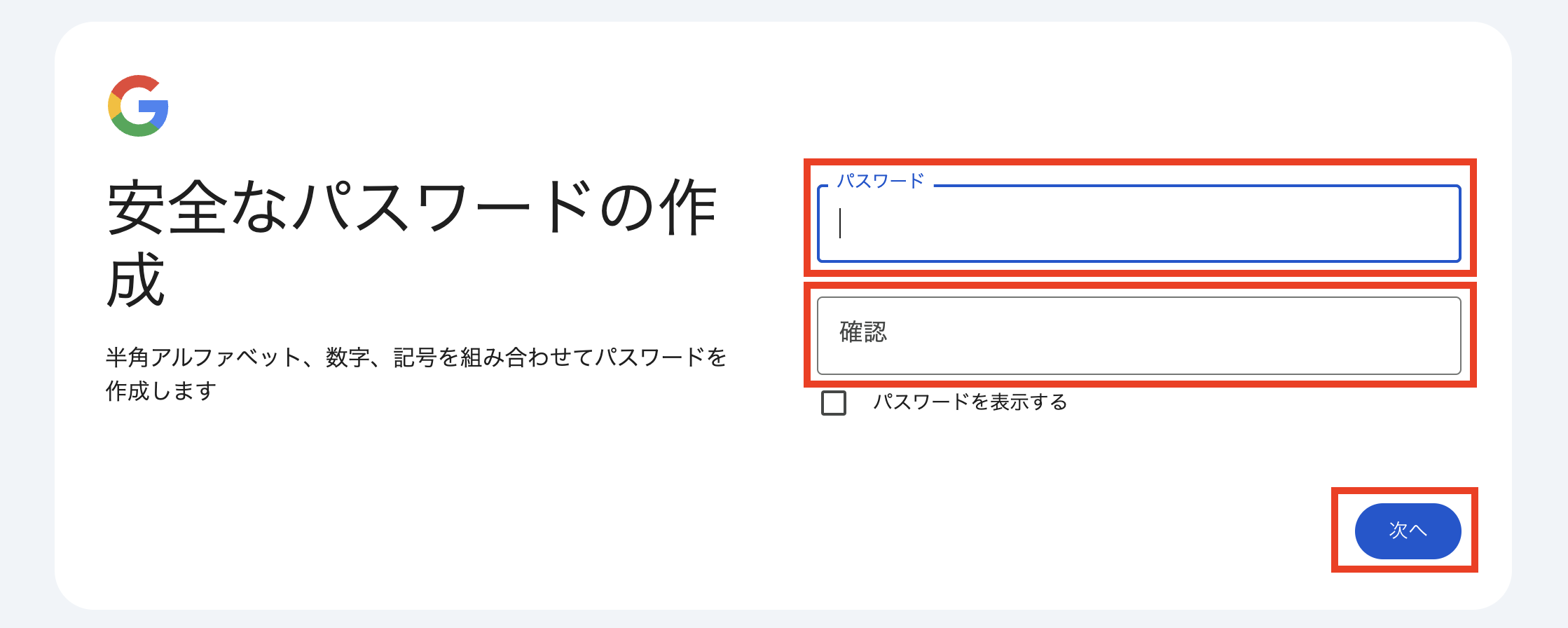
パスワードを作成します。
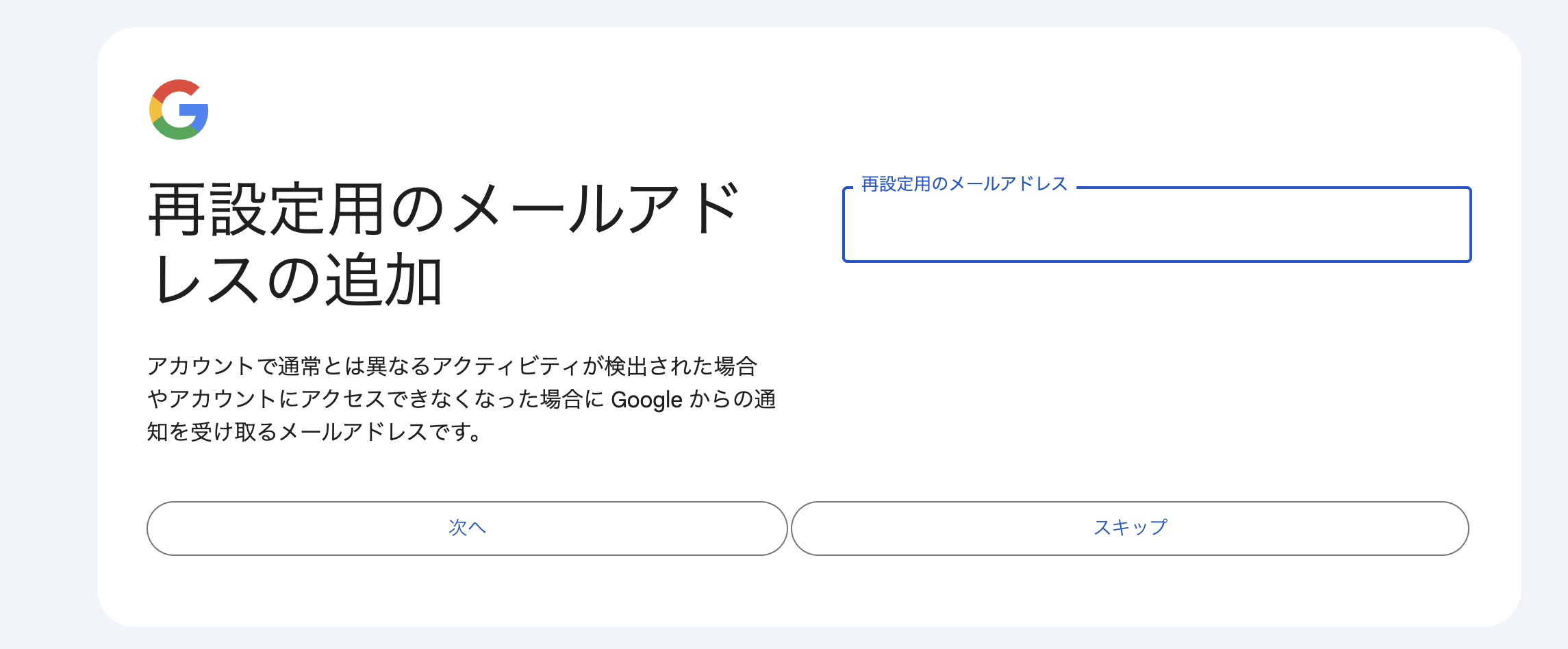
再設定用のメールアドレスの追加します。
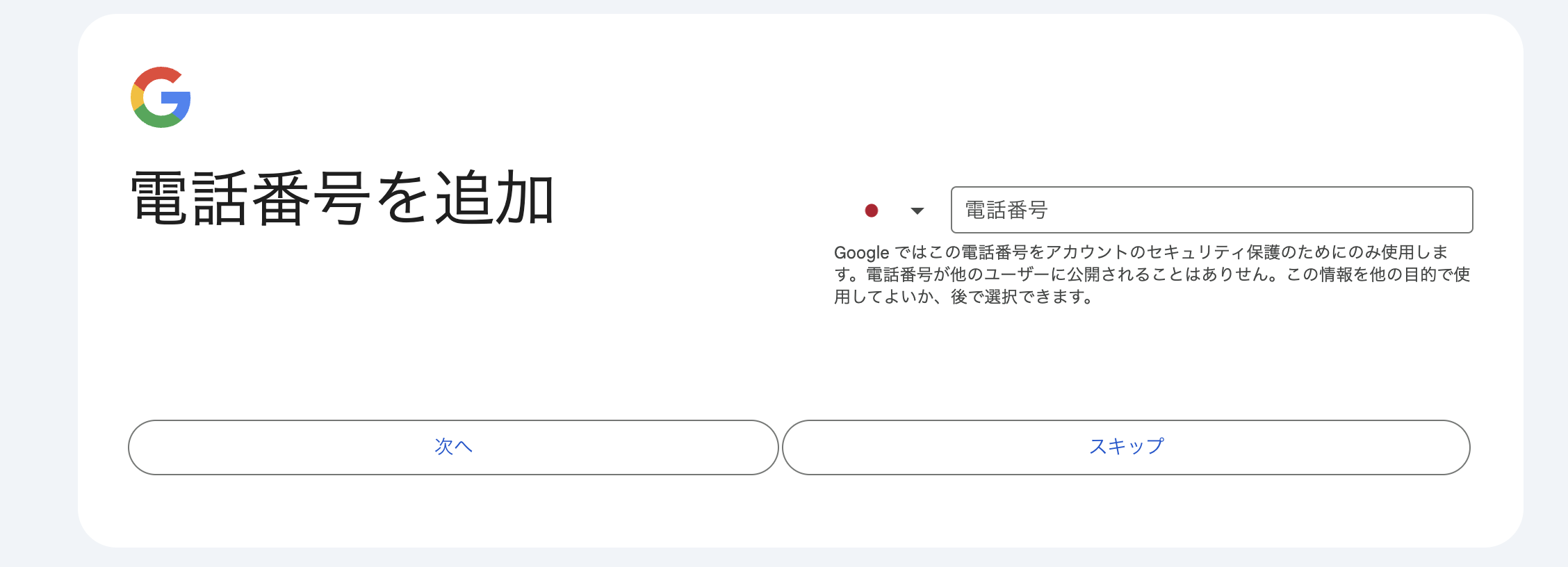
万が一にそなえて、再設定用のメールアドレスや、セキュリティ保護のために電話番号の入力です。
スキップでも構いません。
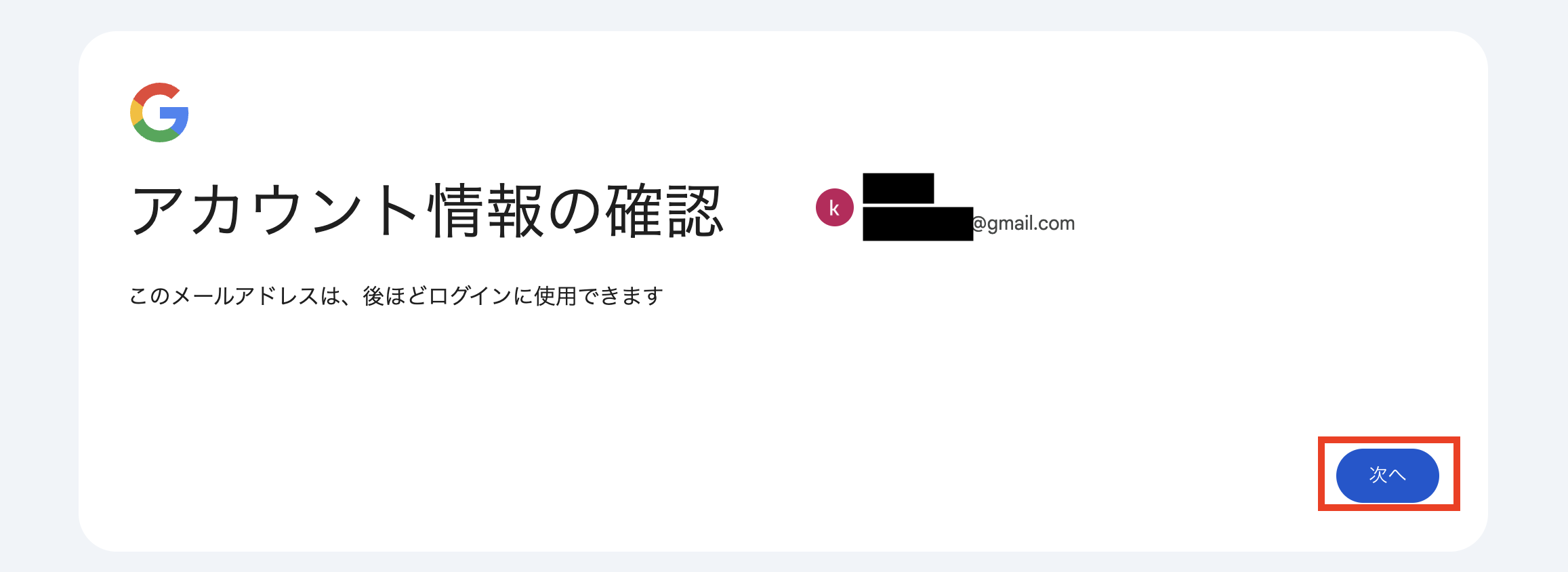
以下の画像のような「アカウント情報の確認」になったら「次へ」をクリックします。
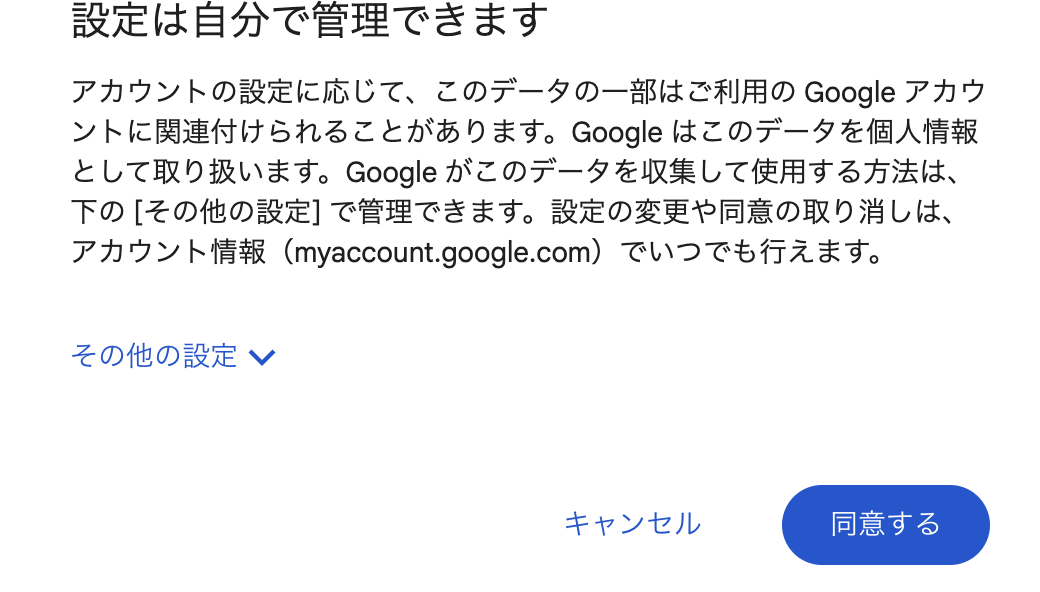
最後のステップです。
以下の画面のよう表示されたら「同意する」をクリックします。
これでGoogleアカウントが作成できました!
②Googleサーチコンソールの登録
ここからGoogleサーチコンソールのアカウントを作成します。
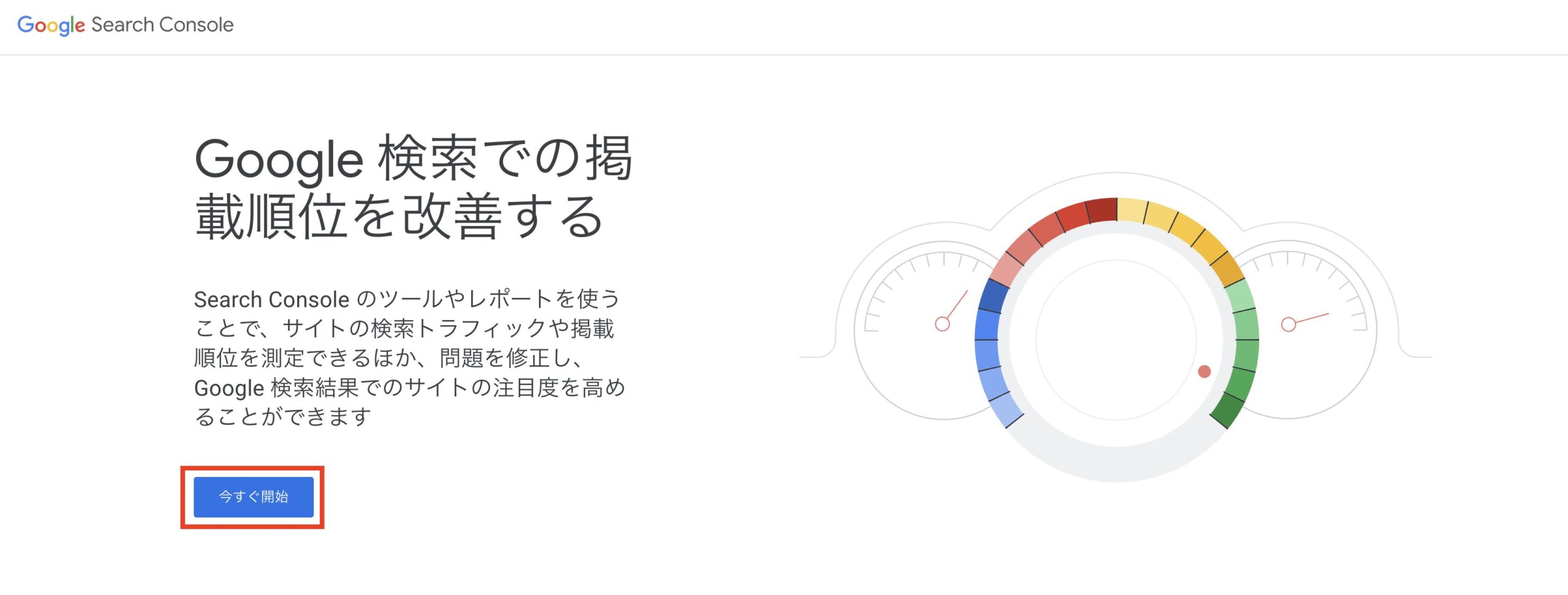
Googleサーチコンソールの登録ページを開き、「今すぐ開始」をクリックします。
③プロパティタイプの入力
「プロパティタイプの選択」のページに切り替わります。
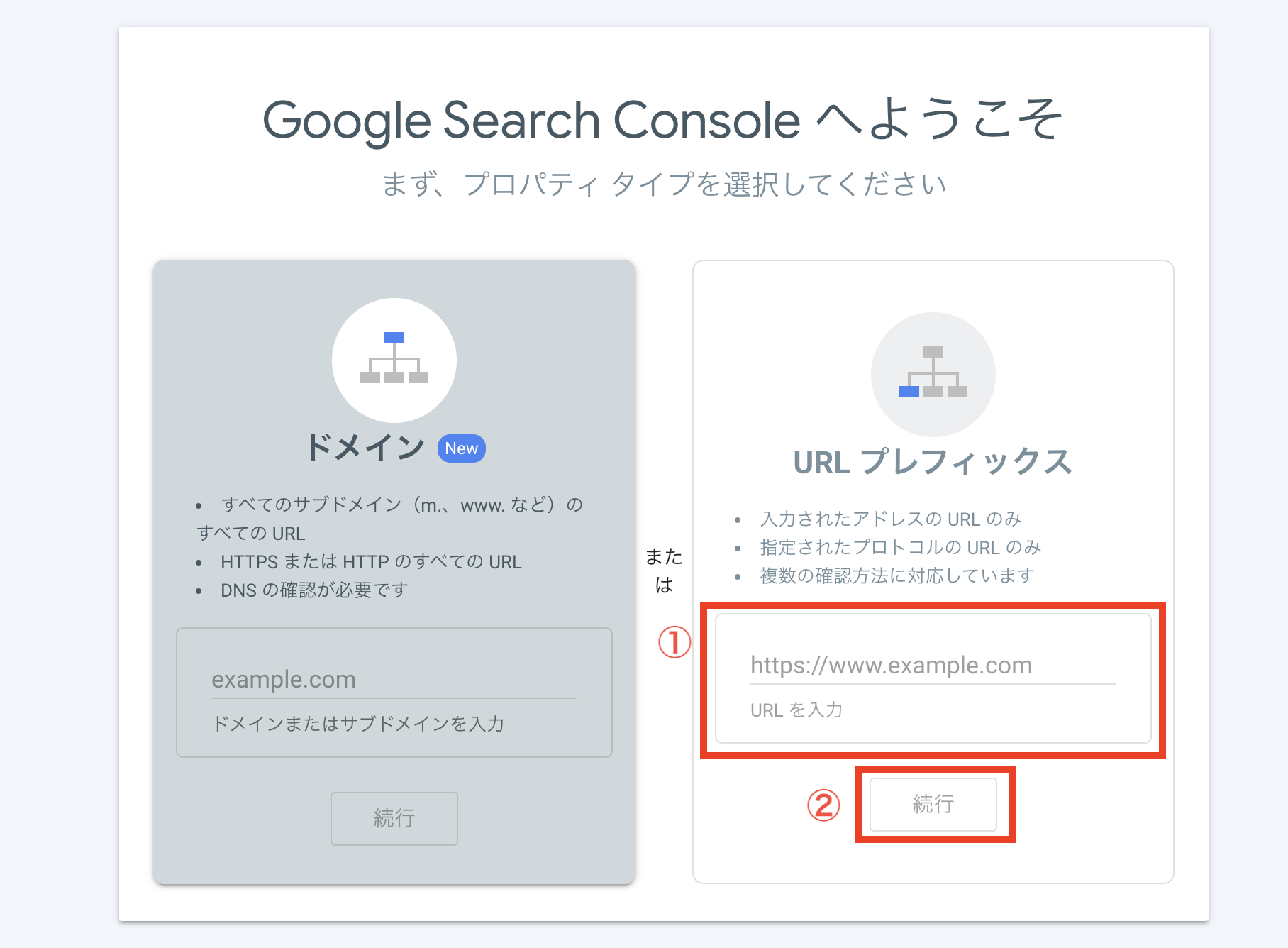
右側の「URLプレフィックス」部分の
①にあなたのブログのURLを入力後、②の「続行」をクリックします。
④メタタグのコピー
次に「所有権の確認」が表示されます。
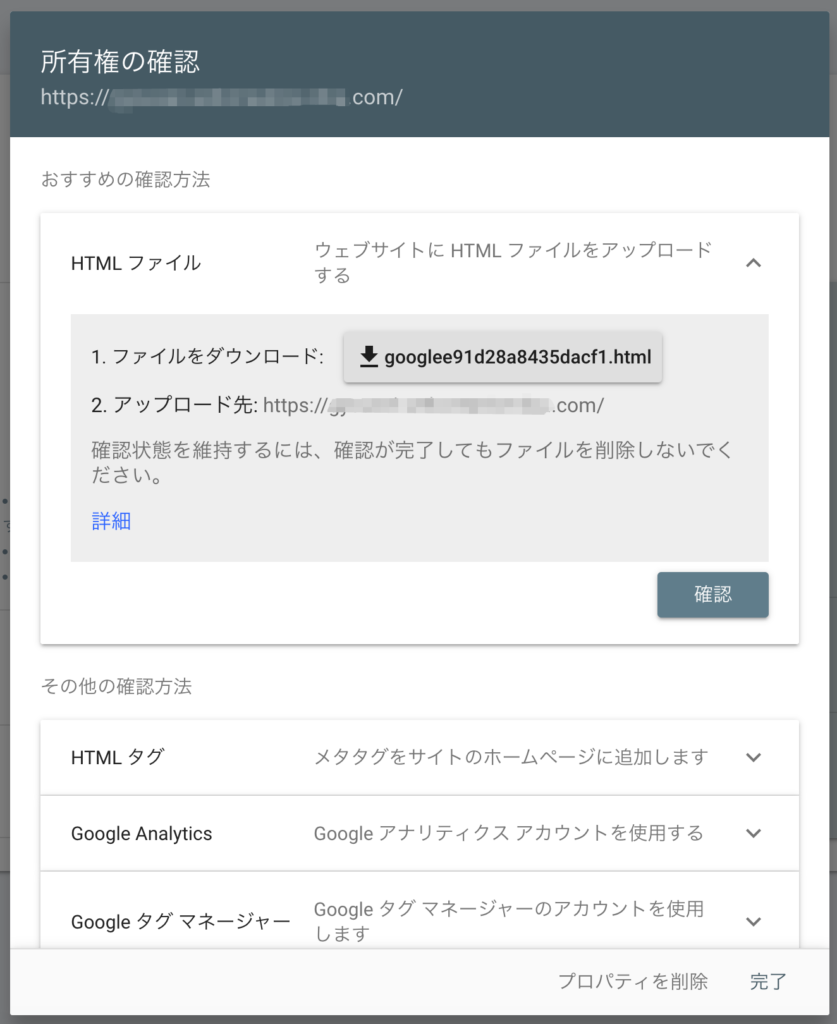
このステップでは「Googleアナリティクス」がすでに設定されているかどうかで方法が違ってきます。
「Googleアナリティクスをすでに設定している場合」と「Googleアナリティクスをまだ設定していない場合」をそれぞれ解説しますね。
4−1:Googleアナリティクスをすでに設定している場合
①「Google Analytics」を選択します。
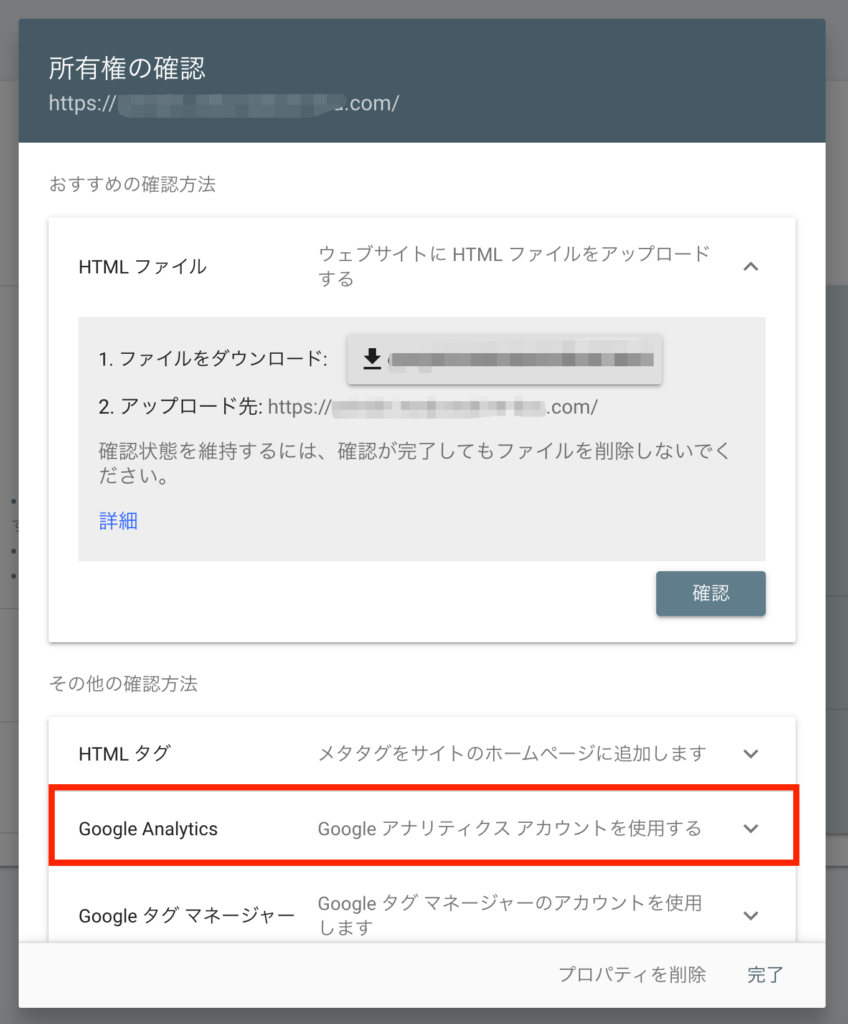
②右下にある「確認」をクリックします。
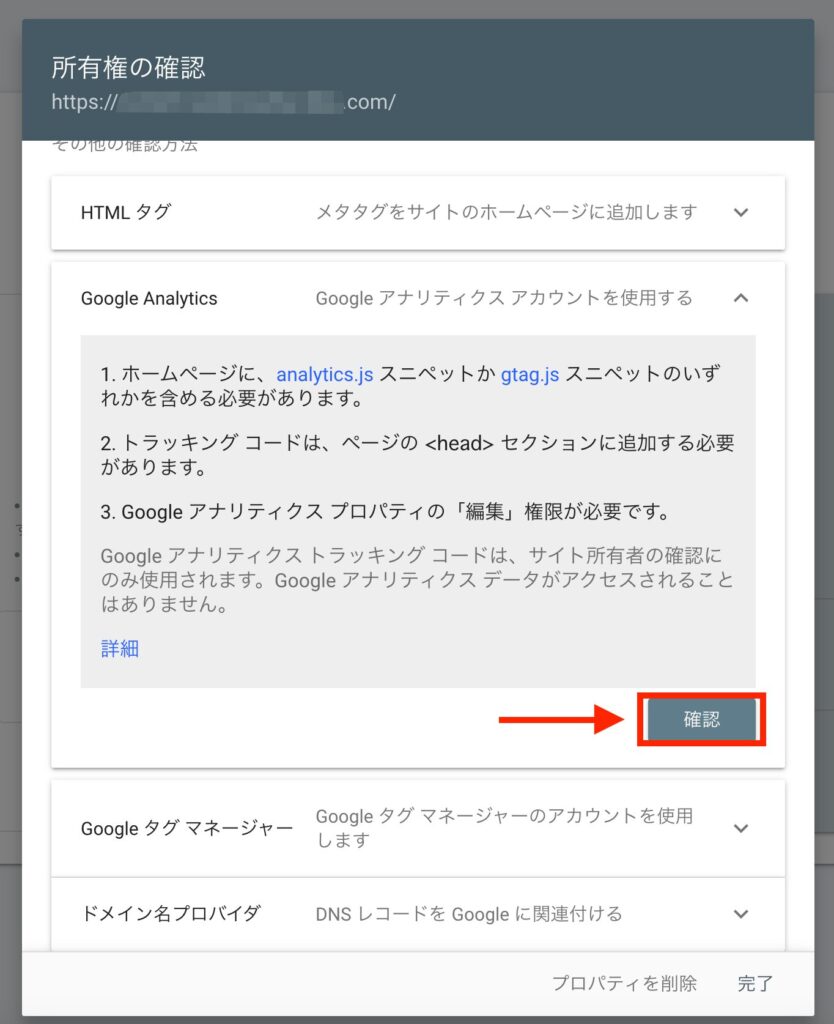
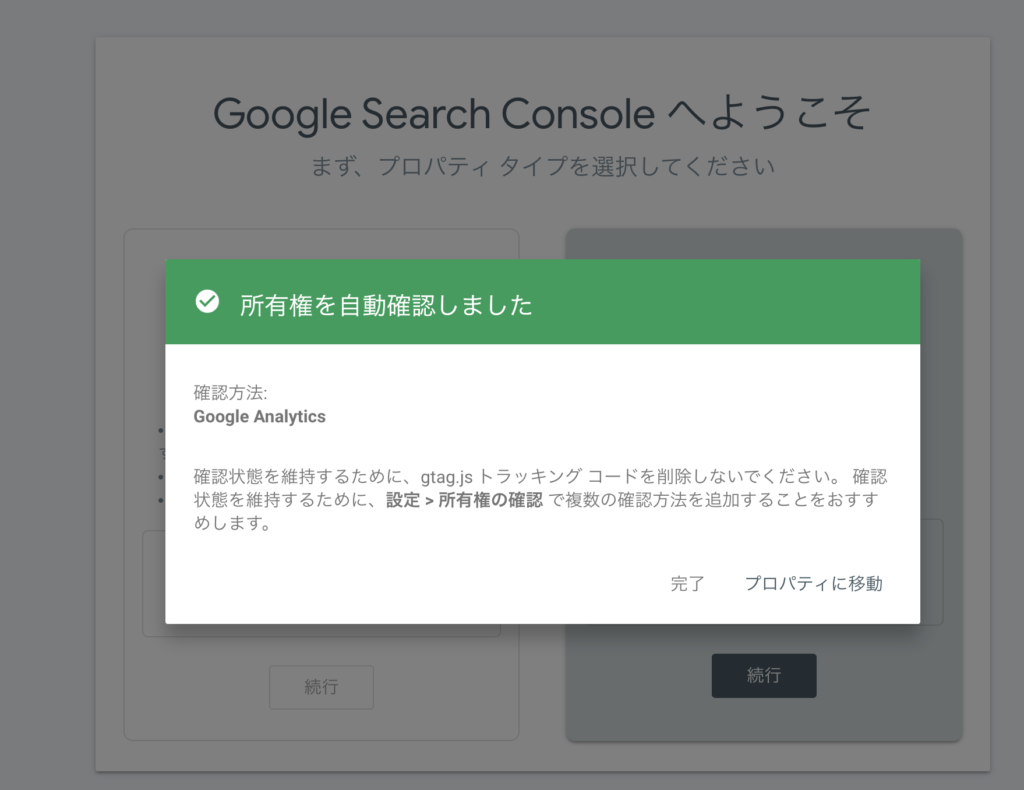
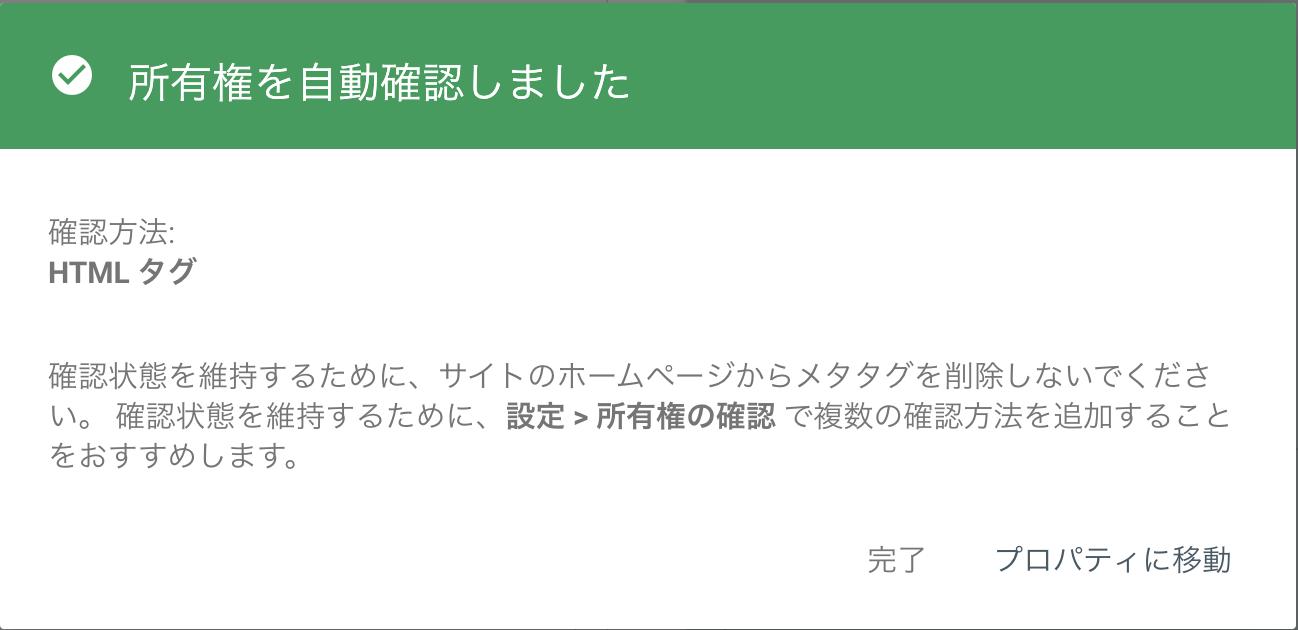
③確認が成功できたら以下の画像のように「所有権を自動確認しました」と表示されます。
これで設定が完了です。次の⑤と⑥の作業は不要です!
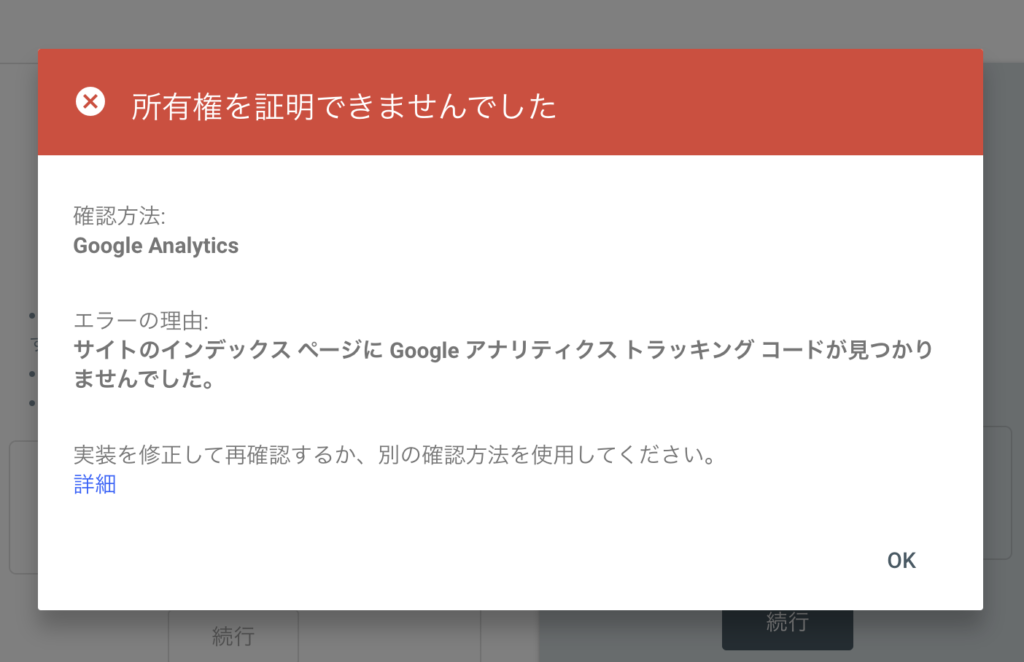
失敗すると以下のような画像になります。
Googleアナリティクスが設定されていないかもしれませんので、下の「4−2:Googleアナリティクスをまだ設定していない場合」の方法を試してみてください!
4−2:Googleアナリティクスをまだ設定していない場合
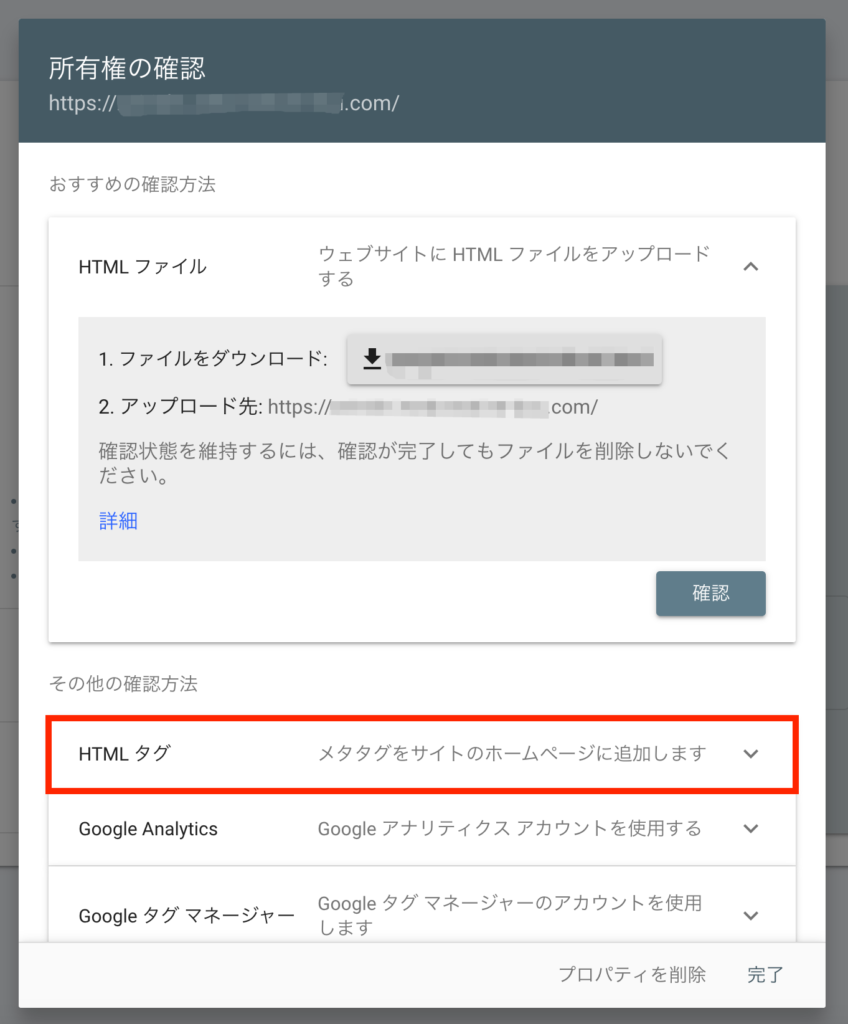
①「HTML」タグを選択します。
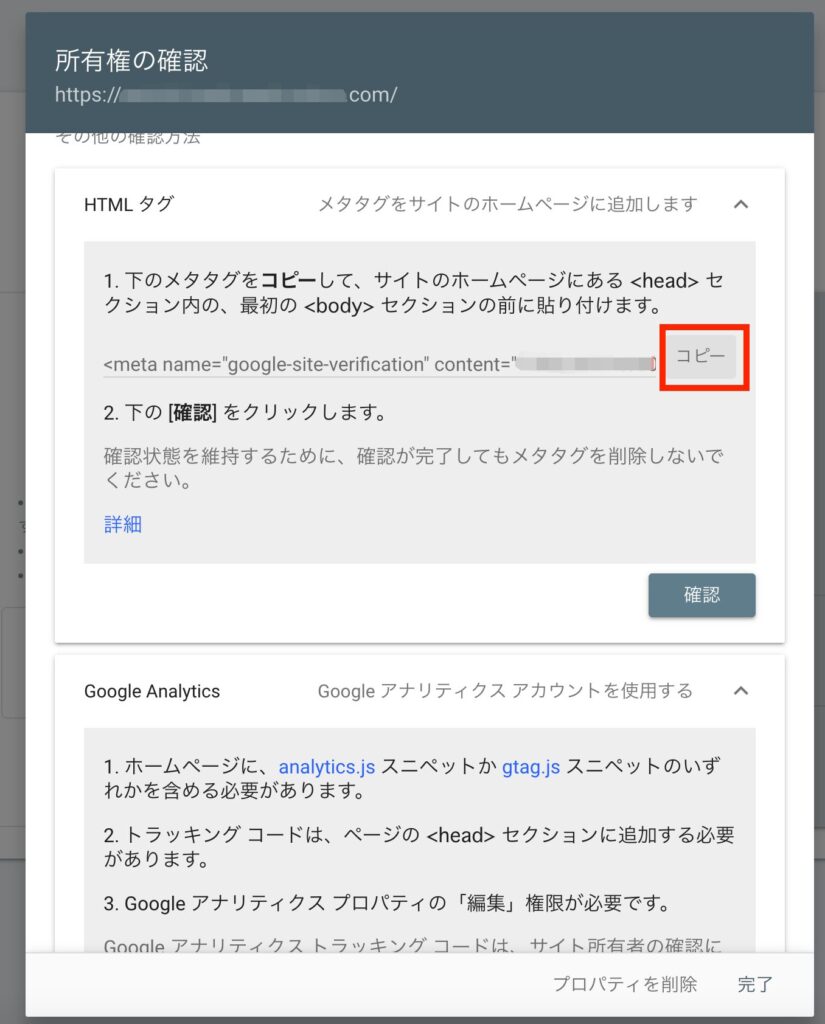
②続いて「コピー」をクリックすると、メタタグをコピーできます。
後ほど、このページを再度使用するので、サーチコンソールは開いたままで次の作業に進みます。
※メタタグとは、サーチコンソールの固有IDです。各自それぞれ別のIDです。
⑤ブログにメタタグを貼る
続いて先ほどコピーしたメタタグを、あなたのブログに貼り付けます。
貼り付ける方法は利用環境によって違いますので、あなたのできる方法で進めてくださいね!
①と②の両方とも短時間で簡単に設定することができます。
ただし、①に関してはあなたが使用しているWordpressテーマによって異なりますので、事前に確認しておくことが良いでしょう。
他には、header.phpに貼り付ける方法がありますが、初心者にはオススメできないです…….
header.phpのコードを編集する必要があり、編集をミスると、ブログにエラーが発生したり、最悪なのはブログの画面が真っ白になることがあります。
そのためここでは、header.phpに貼り付ける方法は紹介しません。
①Wordpressテーマの機能を活用
利用するWordpressテーマによって、Googleアナリティクスと連携する機能が備わっています。
テーマ設定でこの機能がある場合は、この機能を利用しましょう!
ここでは以下のWordpressテーマについて解説します。
WordPressテーマについて以下の記事でご紹介していますので、ぜひご覧ください!
それではまずSWELLから紹介します。
SWELL
SWELLはプラグイン「SEO SIMPLE PACK」を利用します。
「SEO SIMPLE PACK」はSWELLでは必須なプラグインとして紹介されています。
SWELL:推奨プラグインと非推奨・不要・注意すべきプラグインについて
「SEO SIMPLE PACK」の設定の手順です。
WordPressの管理画面の「プラグイン」→「新規プラグインを追加」すると、以下の画像のようなページになります。
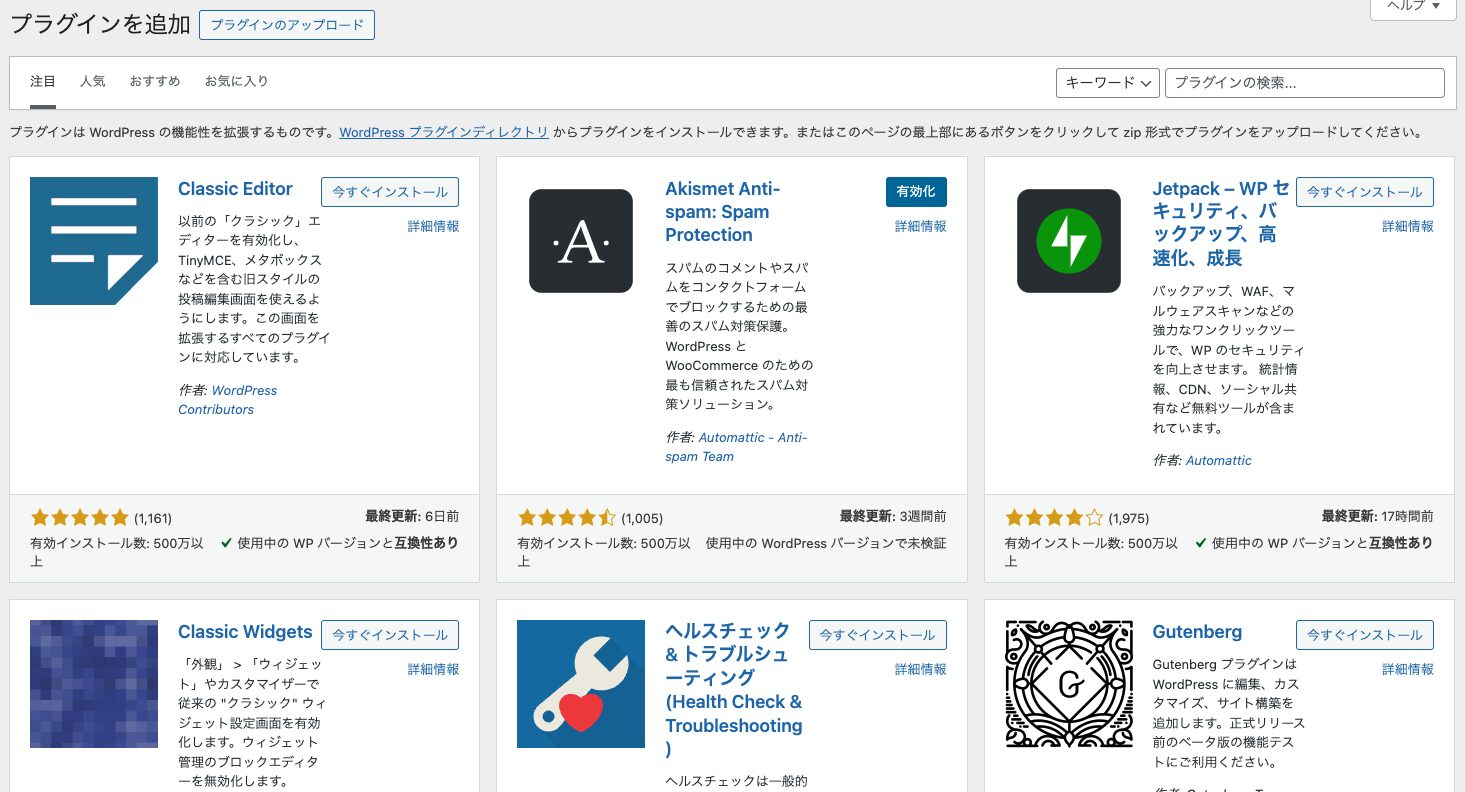
①に「SEO SIMPLE」と入力すると、プラグインリストに②「SEO SIMPLE PACK」が表示されます。
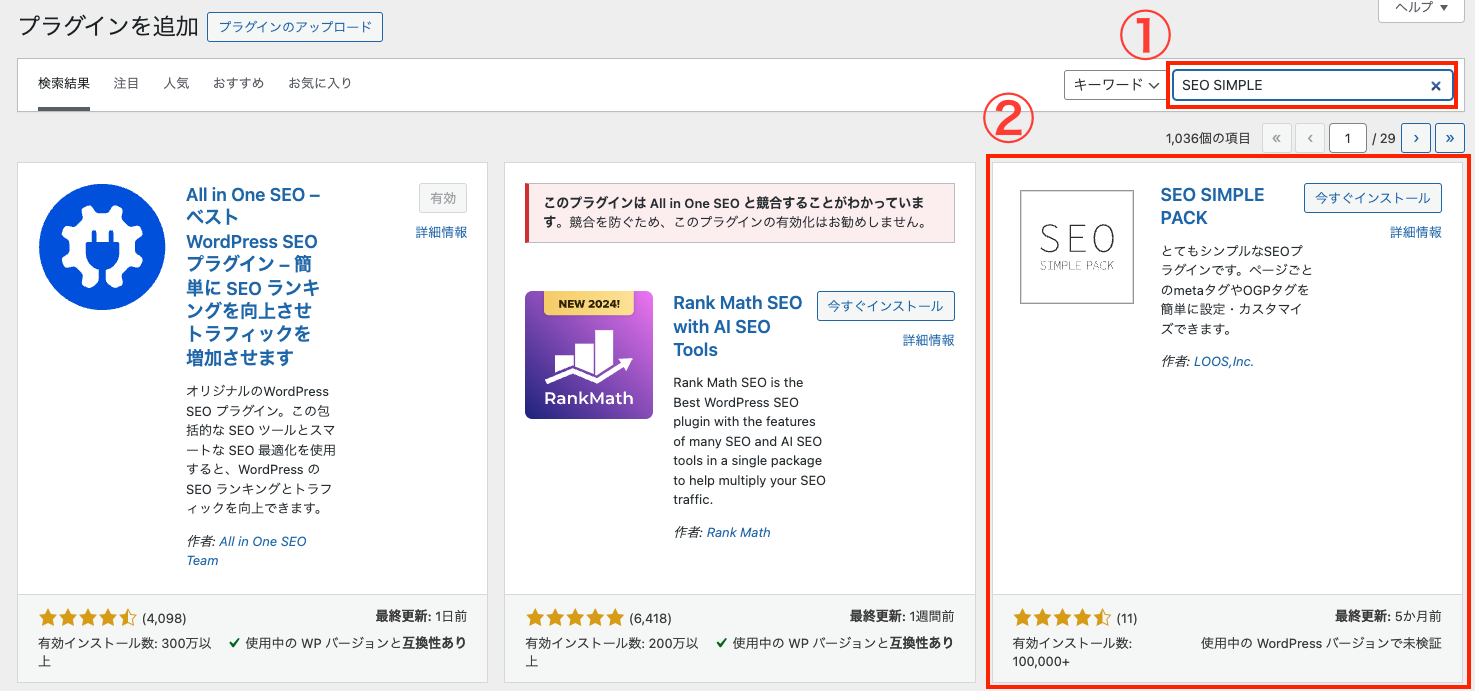
「今すぐインストール」をクリックします。
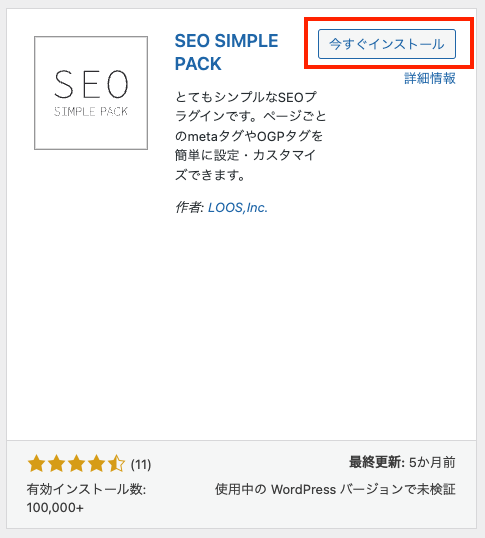
次に「有効化」をクリックします。
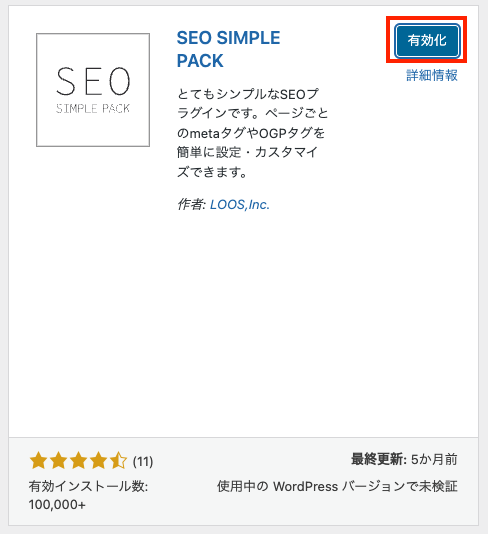
ページをリロードすると、左のメニュー部分に「SEO PACK」と表示されます。
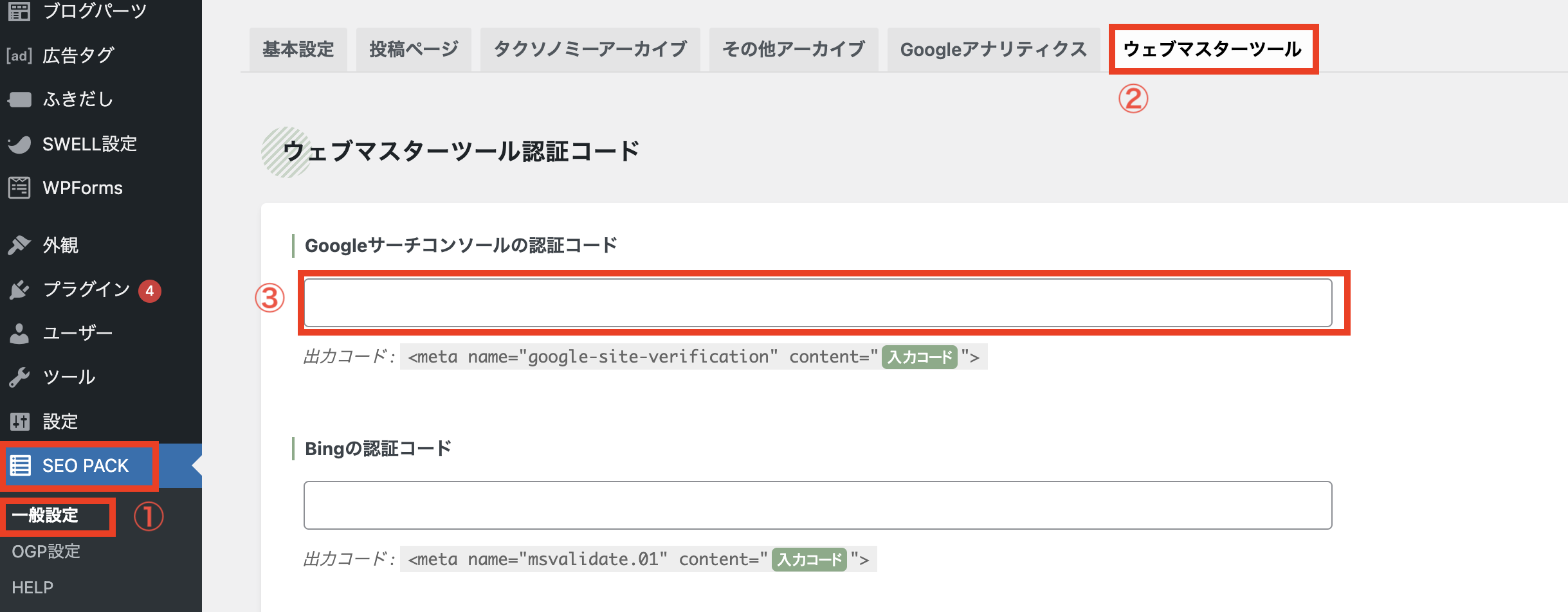
①「一般設定」→ ②「ウェブマスターツール」の順で進めます。
③メタタグを貼り付けます。
④ 貼り付けた後、「設定を保存する」をクリックして保存して完了です。
AFFINGERの場合
「AFFINGER管理」の「AFFINGER管理」をクリックします。
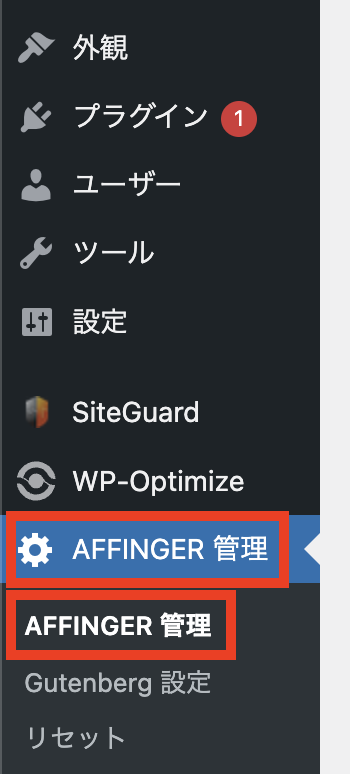
「Google・広告/AMP」を選択すると、「Google連携に関する設定」ページが開きます。
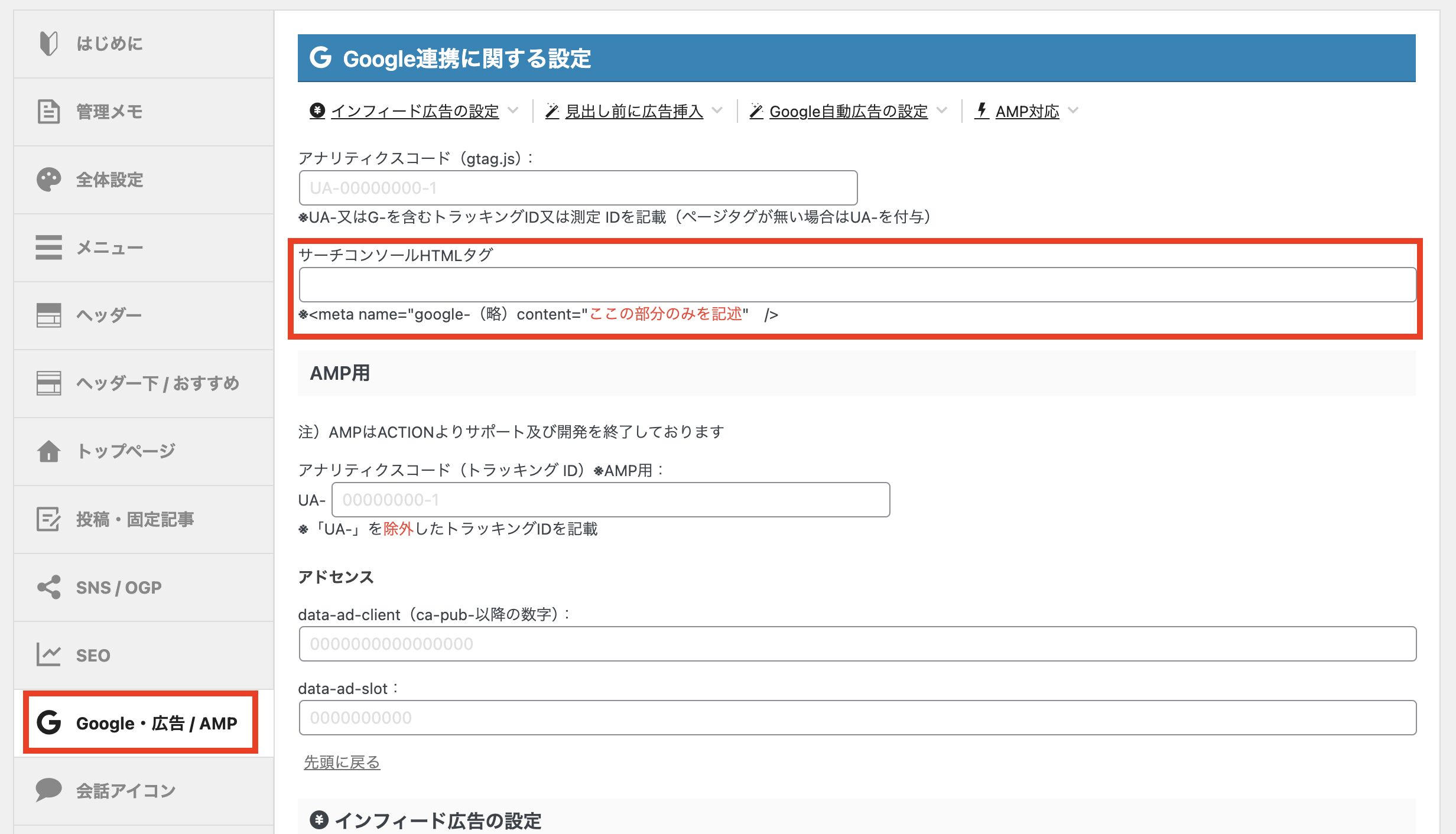
続いて「サーチコンソールHTMLタグ」に、コピーしたメタタグを貼ります。
貼り付けたら完了です!
Cocoonの場合
①「Cocoon設定」の「Cocoon設定」をクリックします。
クリックすると「アクセス解析・認証」をクリックします。

②「アクセス解析・認証」のページに「Google Search Console設定」部分があるので、先ほどコピーしたHTMLタグを貼ります。

②プラグイン「Site Kit by Google」を使用
「Site Kit by Google」は初心者でもものすごく簡単に「Googleサーチコンソール」や「Googleアナリティクス」を設定できるプラグインです。
「Site Kit by Google」はGoogleアカウント(Gmailアカウント)と連携するだけで設定ができます。
Googleアナリティクスをまだ設定していない場合でも、「Site Kit by Google」で簡単に設定できるので大変オススメです!
「Site Kit by Google」を導入したい人は、以下の手順で進めてください。
「Site Kit by Google」のインストールします。
WordPress管理画面から「プラグイン」→「新規プラグインを追加」
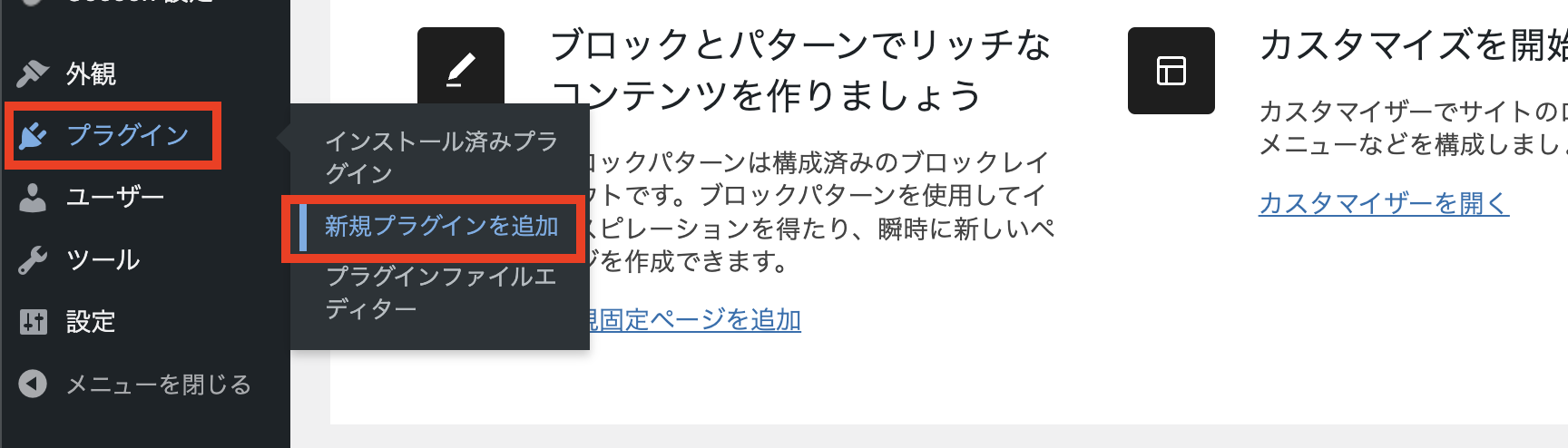
検索で「Site Kit」と入力すると「Site Kit by Google」が表示されます。
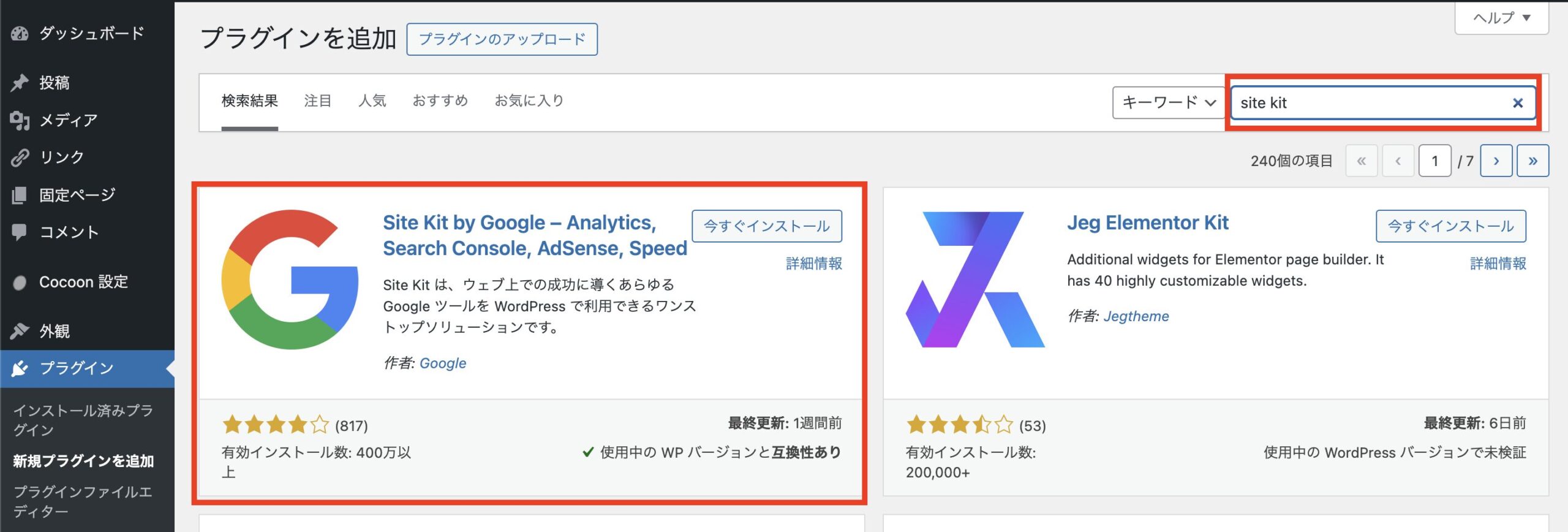
表示されたら、「今すぐインストール」をクリックします。
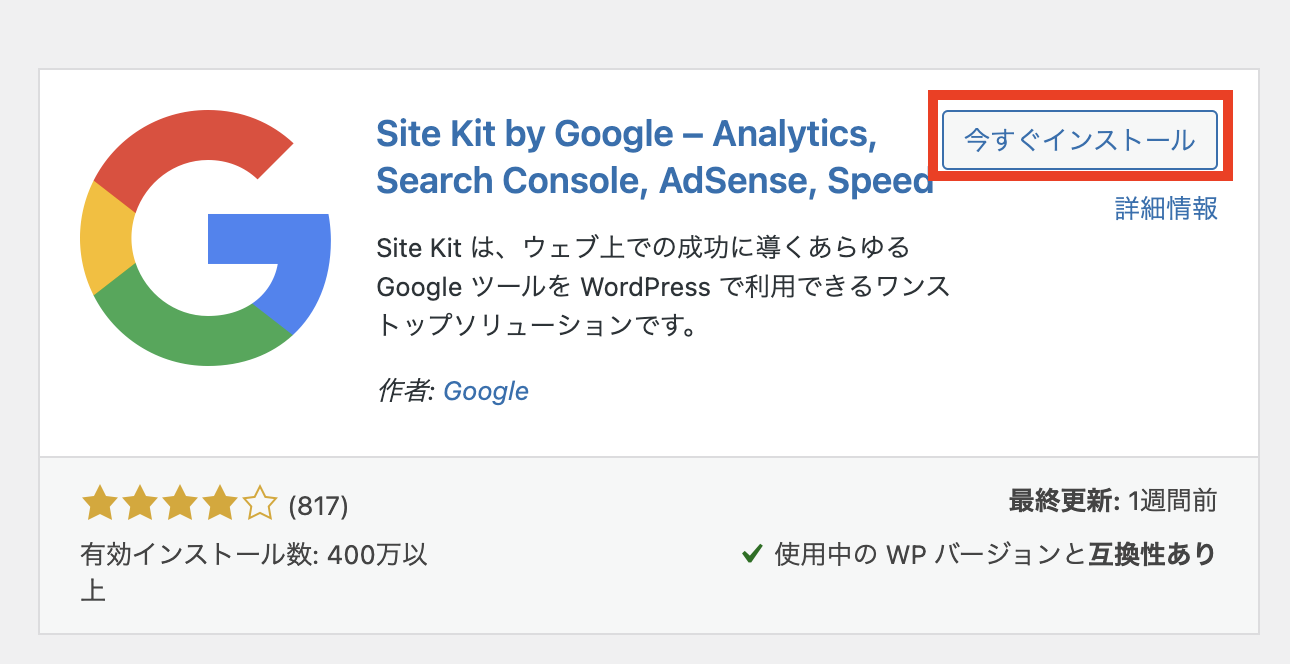
その後「有効化」をクリックします。
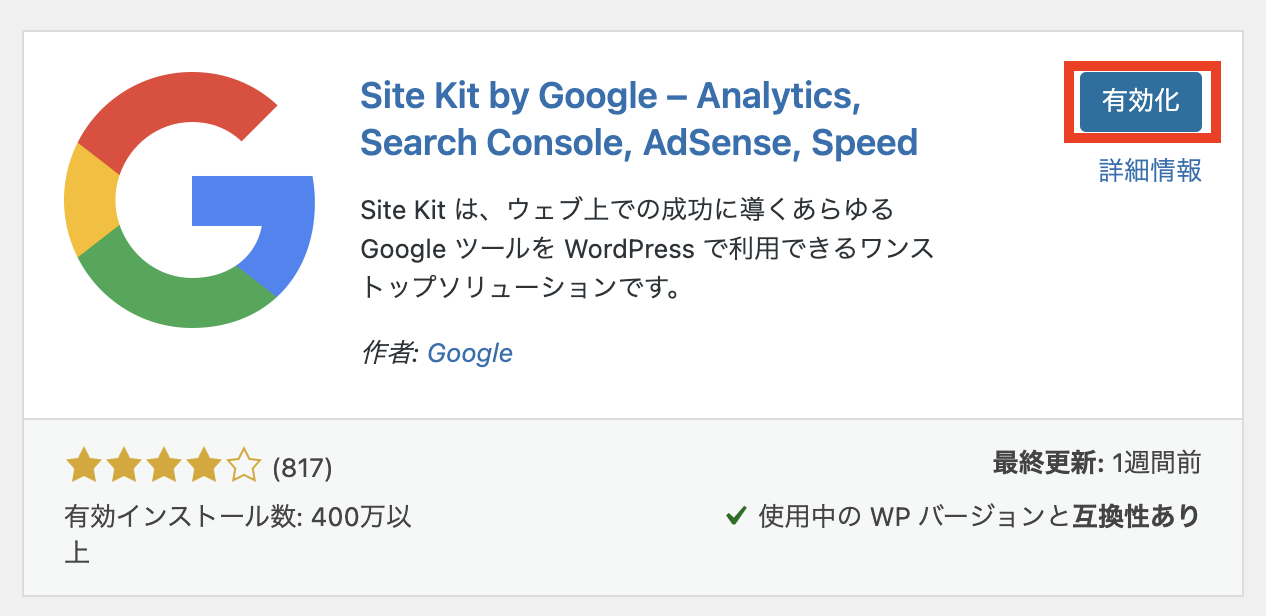
有効化のあと、ページをリロードすると、Wordpress管理画面のメニューに「Site Kit」が追加されます。
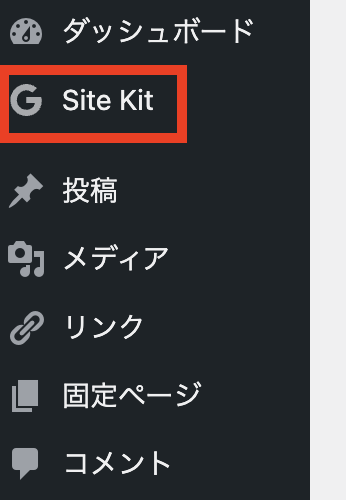
「Site Kit」→「ダッシュボード」をクリックします。
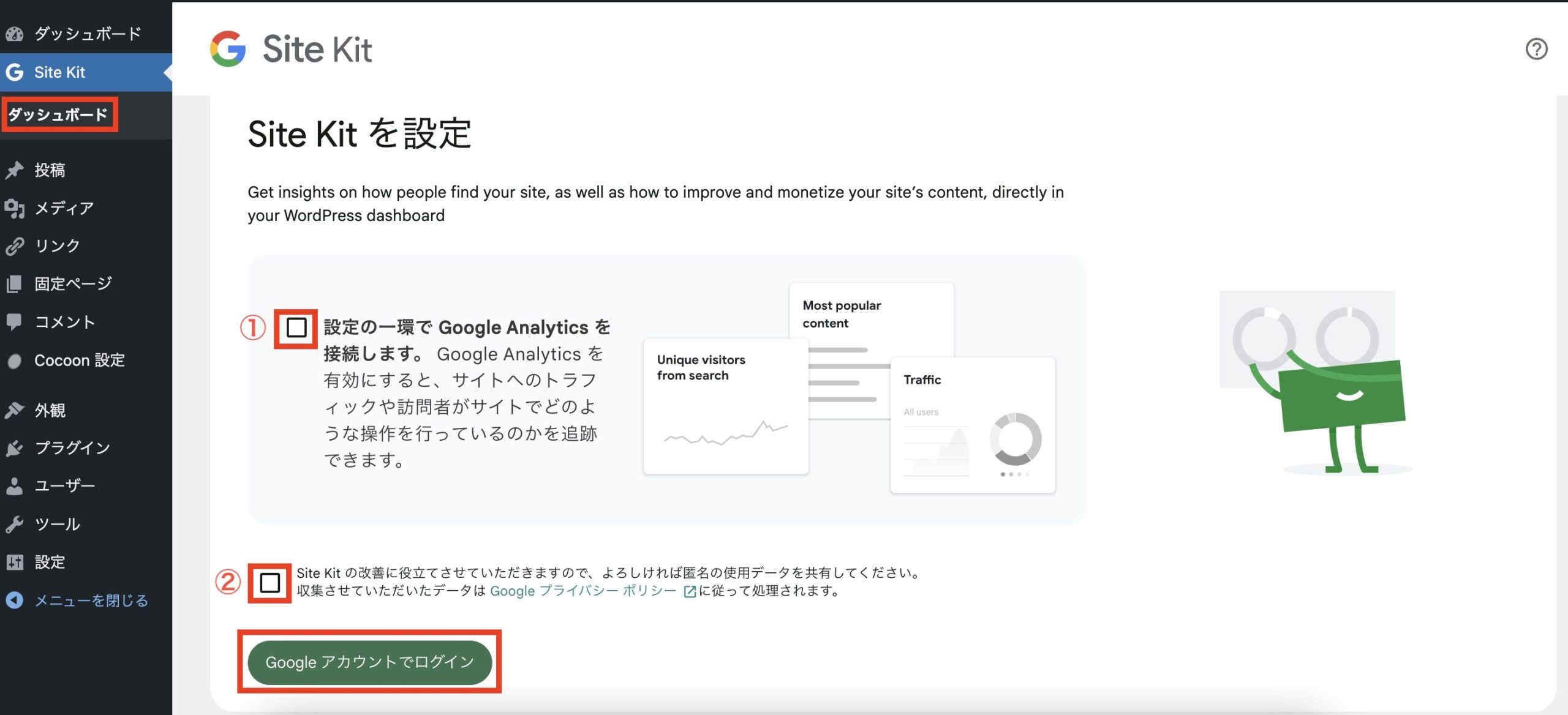
「Site Kitを設定」のページが表示されたら、①と②にチェックを入れ、「Googleアカウントでログイン」をクリックします。
⑦Googleアカウントでログインします。
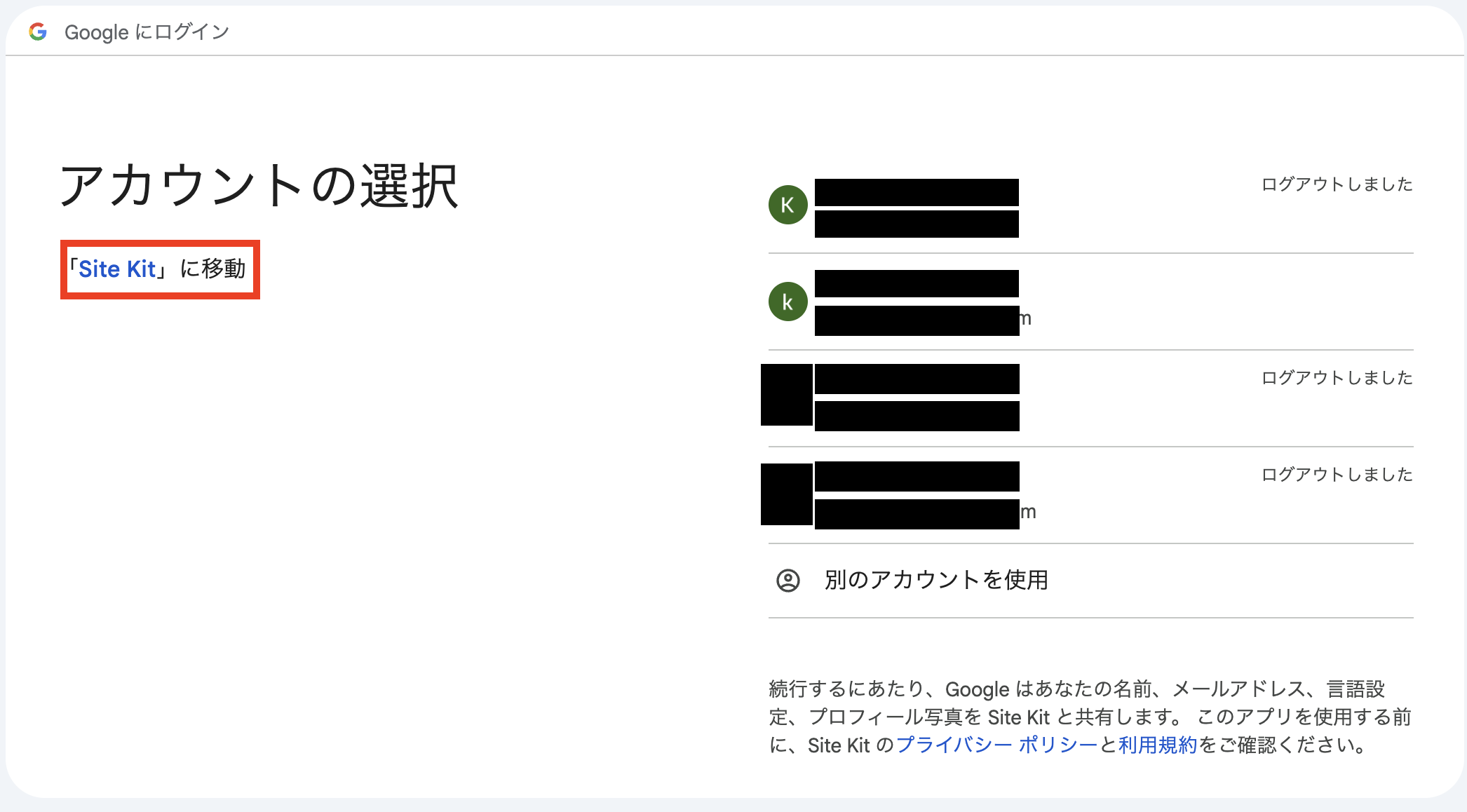
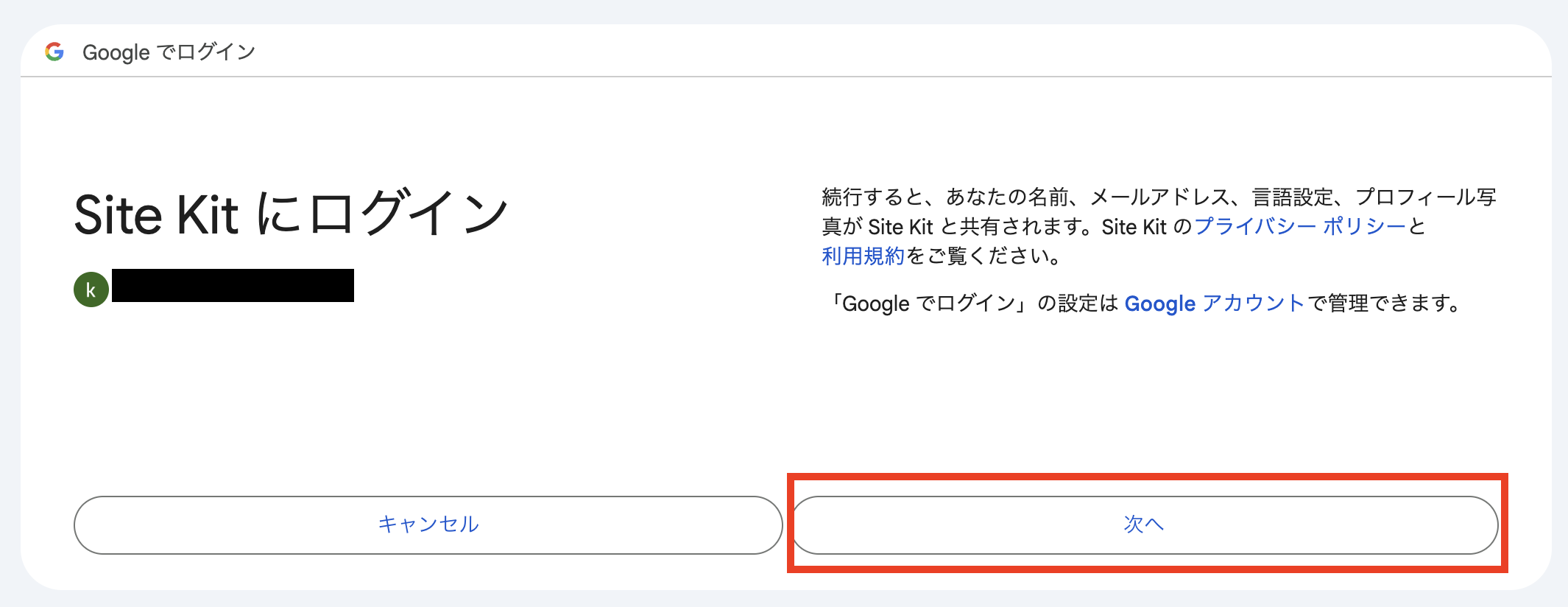
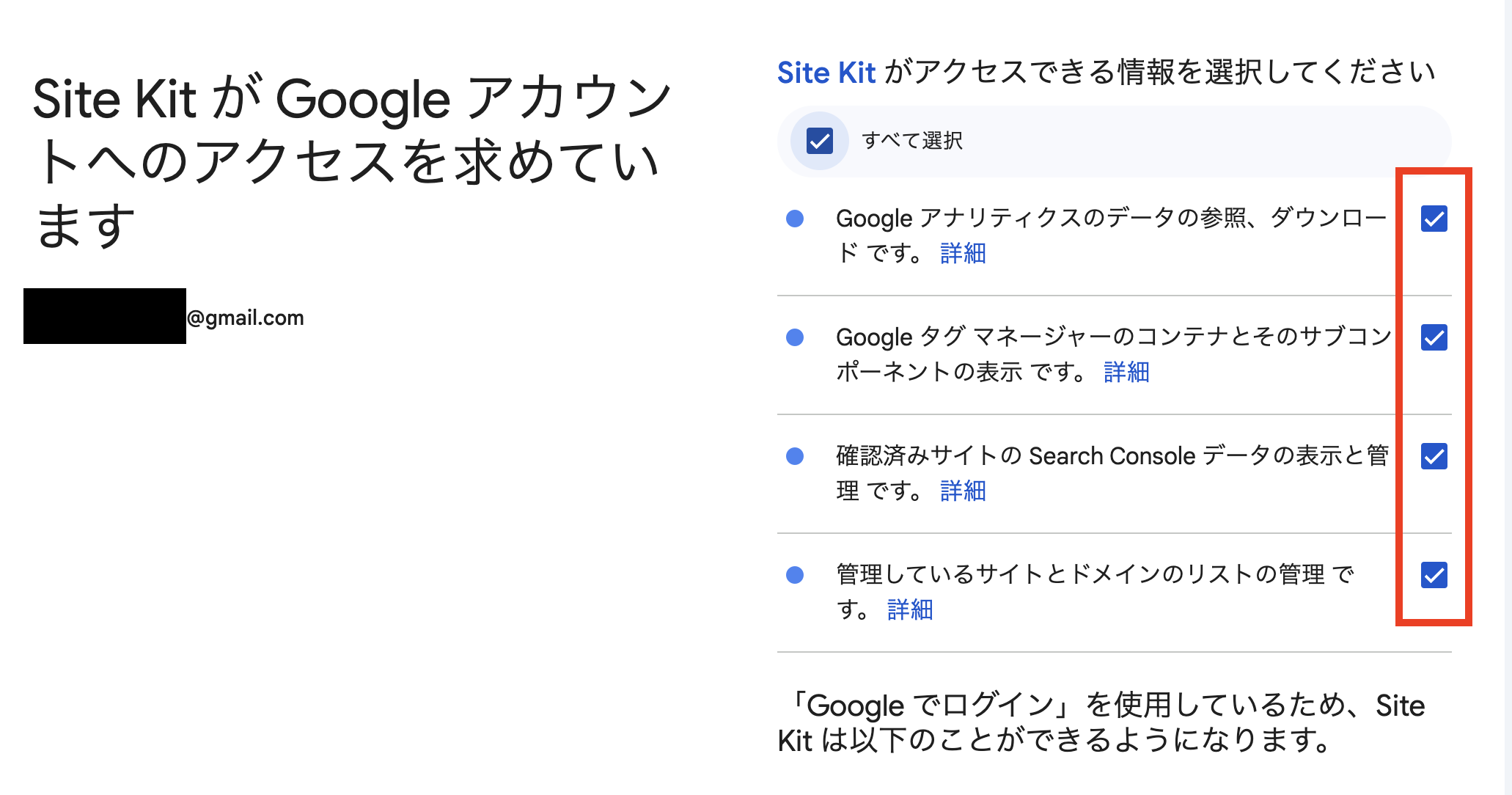
⑧ログインすると、Site Kitの権限を聞かれるので、すべてにチェックを入れ、「続行」をクリックします。
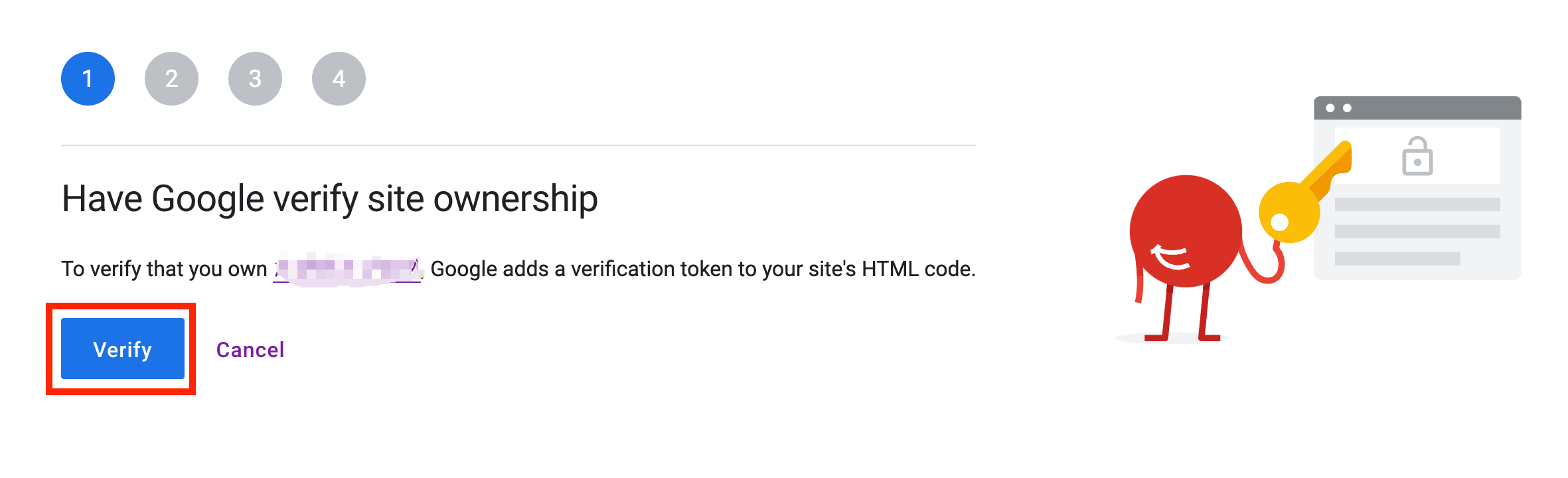
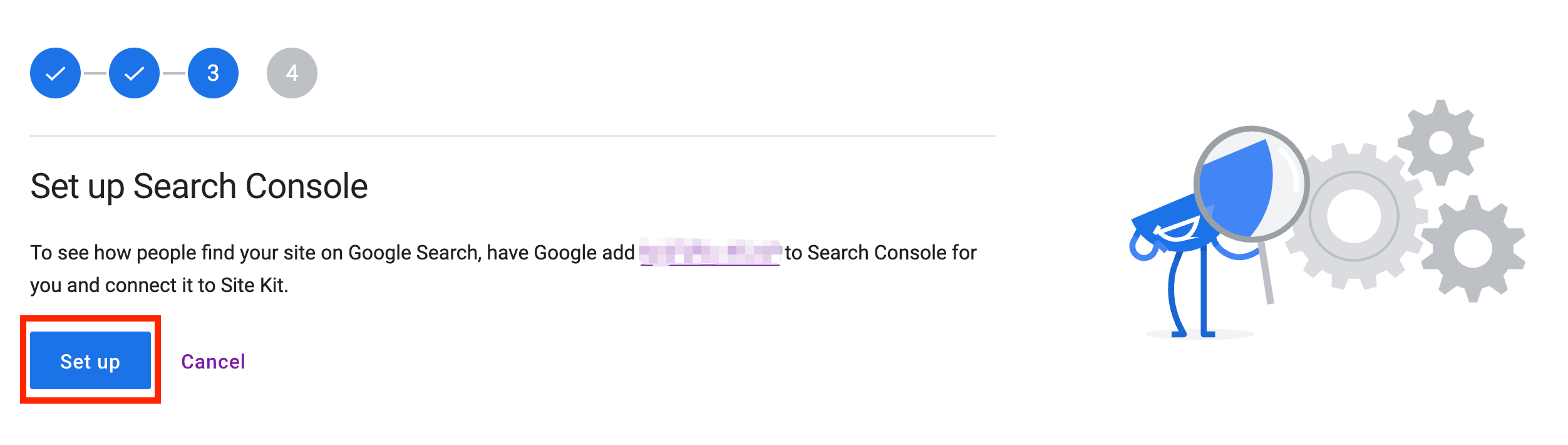
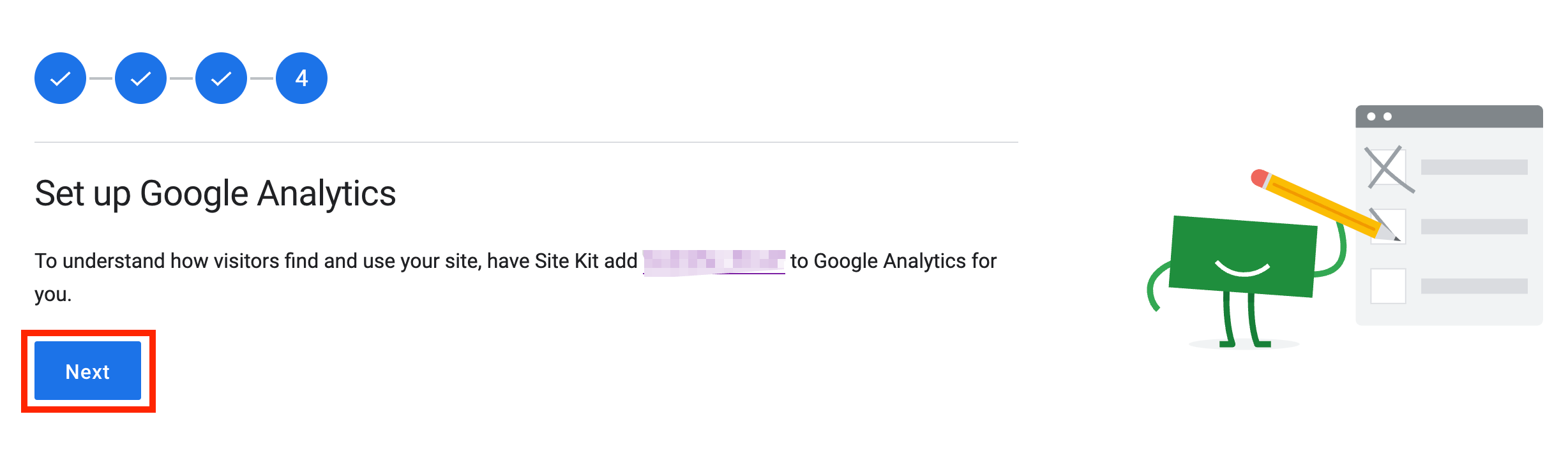
以下の画像ようなページが表示されるので、①〜④ページ目とも青いボタンをクリックして進めていきます。
以下の画像ようなページが表示されたら、「アカウント」「プロパティ」「ウェブデータストリーム」を確認して、「アナリティクスを構成」をクリックします。
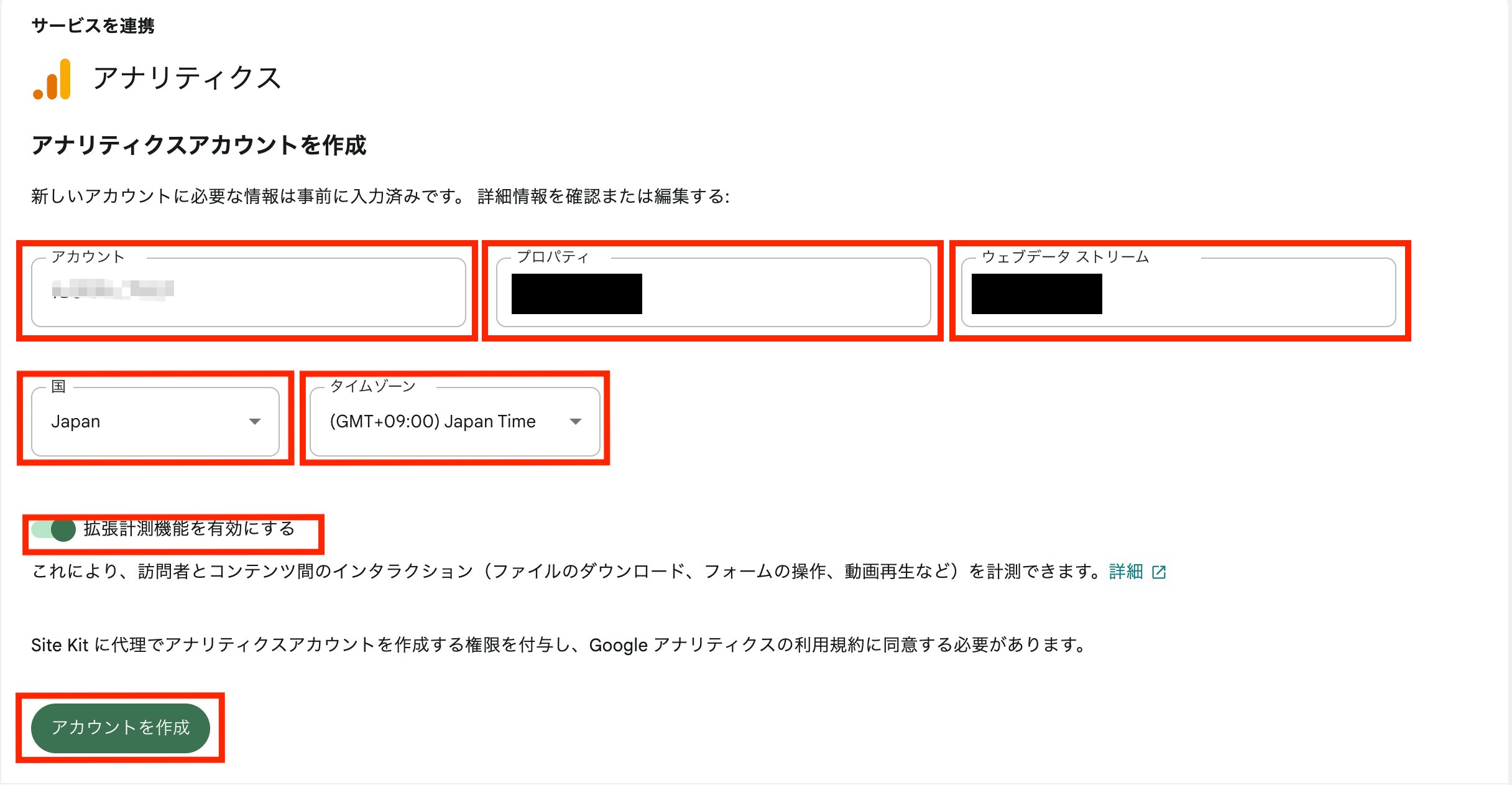
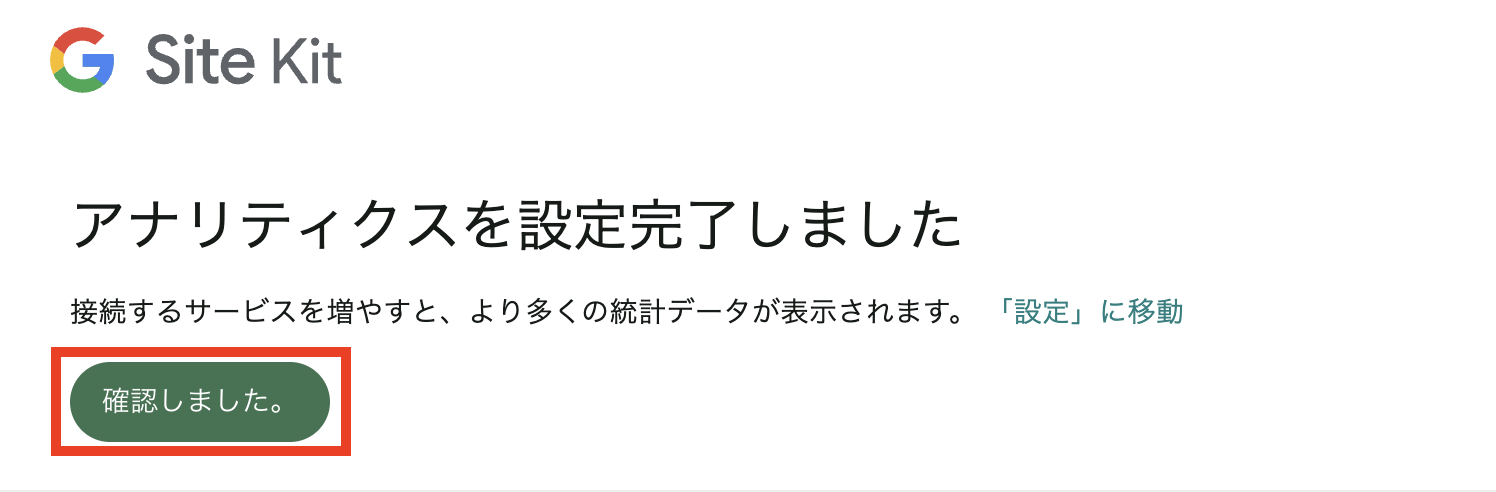
以下の画像ようなページが表示されたらOKです!「確認しました」をクリックします。
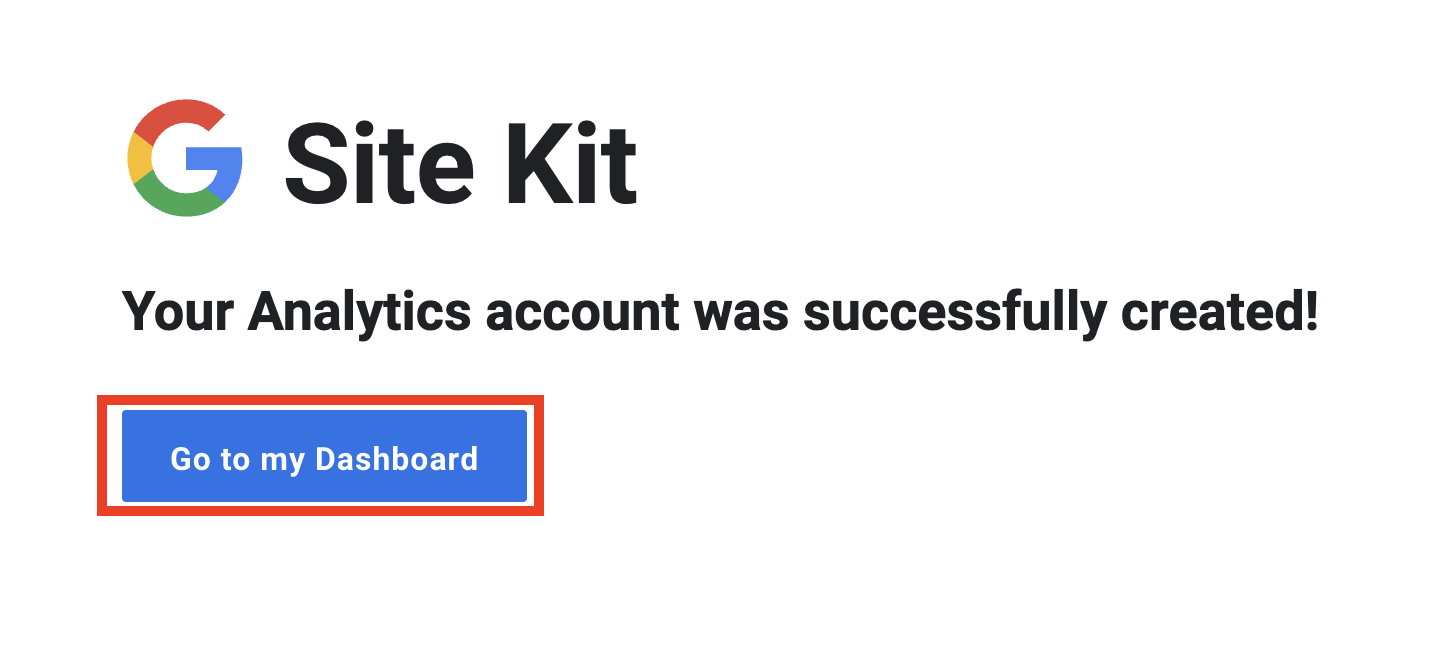
「ダッシュボード」に移動します。
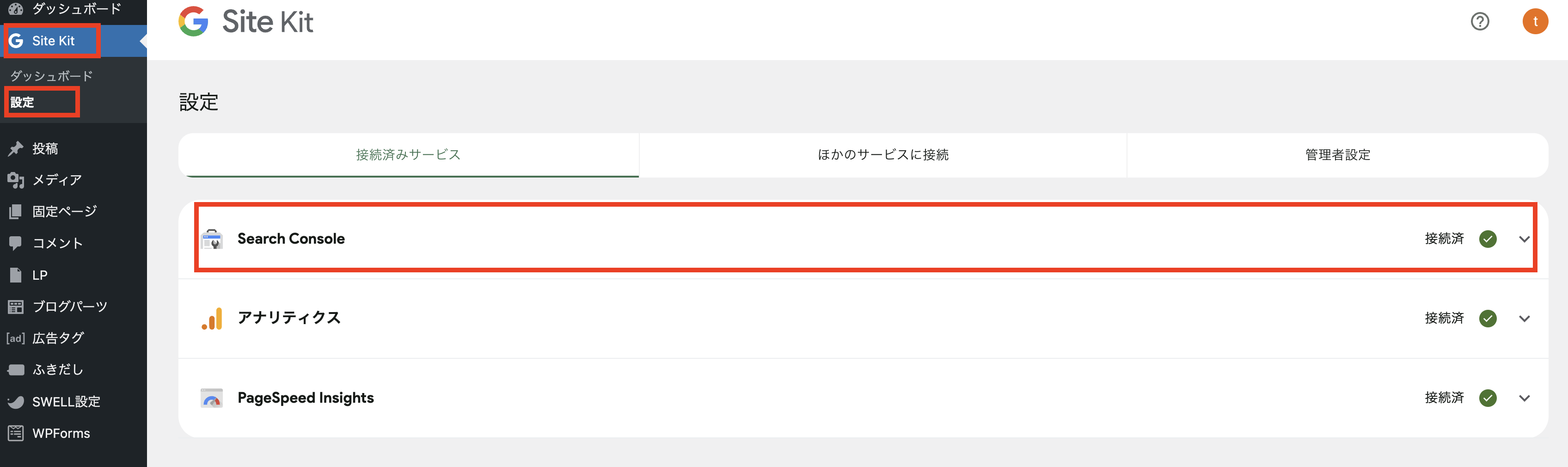
WordPress管理画面の「Site Kit」の設定をクリックすると以下のように表示されます。
Search Consoleに「接続済」になっていたら設定完了です!
⑥所有権の確認
続いて「所有権の確認」をします。
メタタグを貼ったら、開いておいたサーチコンソールに戻ります。
②「HTMLタグ」を選択し、右下の「確認」をクリックします。
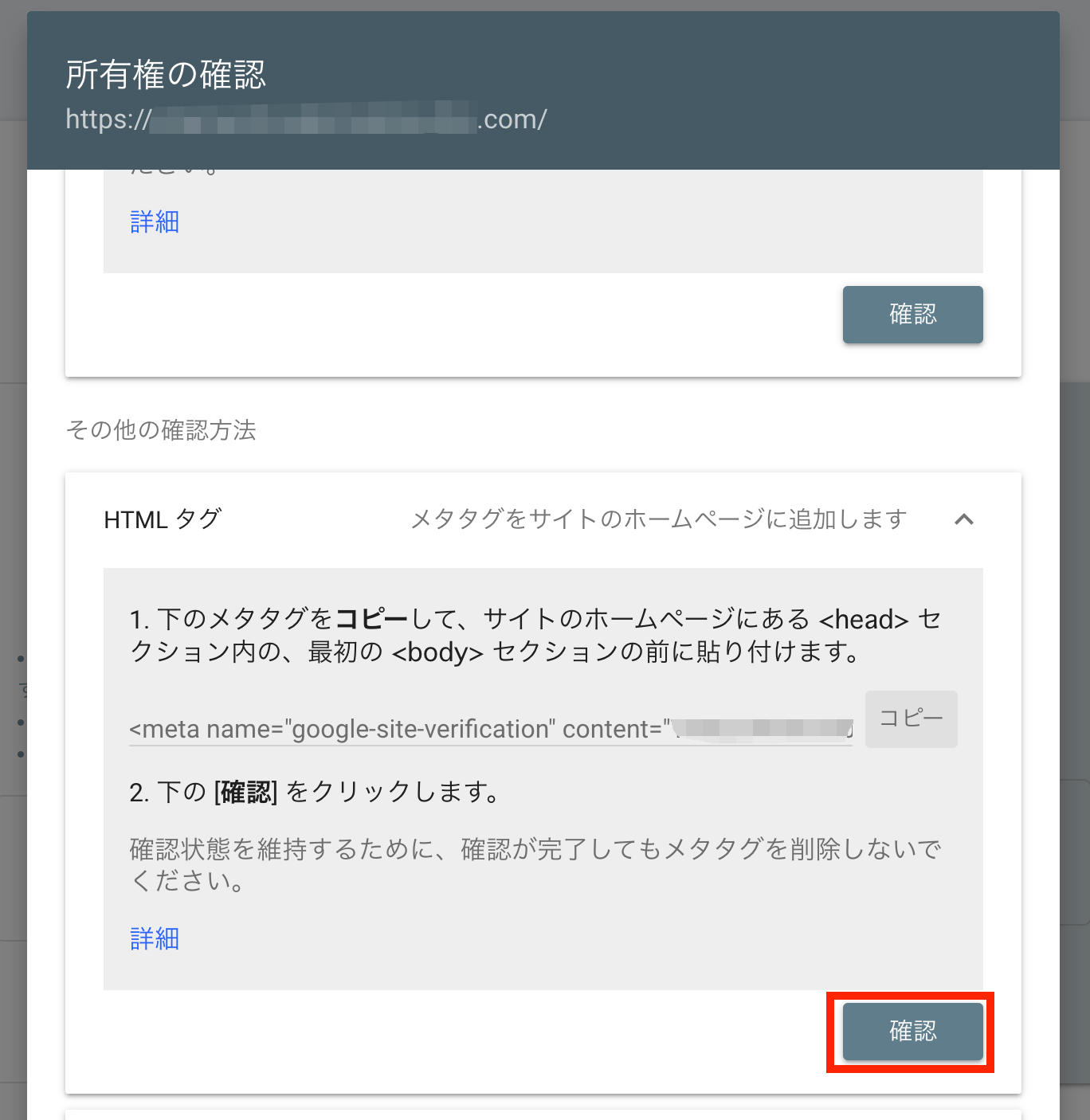
「所有権を自動確認しました」を表示されたら、WordpressブログとGoogleサーチコンソールの連携は完了です!
サーチコンソールは、ブログと連携が完了してからデータを計測を開始するため、過去のデータを取得することができません。
計測が正しく行われているかは、設定後に少し時間を経過させてから確認してみてください。
Googleサーチコンソール活用のための初期設定2つ

サーチコンソールの設定が完了したので、以下2つの設定も進めてしまいましょう!
- XMLサイトマップの登録
- Googleアナリティクスと連携
サーチコンソールを有効活用するための設定設定ですので、すぐに完了させるのがオススメです!
①XMLサイトマップ登録
1つ目の「XMLサイトマップ」の登録です。
「XMLサイトマップ」は、ブログ全体のページ情報がまとめられたファイルです。
XMLサイトマップがあることで、あなたのブログが検索エンジンに見つけられやすくなります。
検索エンジンに見つけられることが検索結果に表示されることにつながります。
そのためXMLサイトマップは必ず登録しましょう!!
XMLサイトマップの具体的な登録方法について以下の記事でご紹介していますので、ぜひ参考にしてみてください!!
②Googleアナリティクスと連携
続いては、Googleアナリティクスとの連携です。
Googleアナリティクスと連携させることで、より効果的な分析ツールとして活用できます。
ただサーチコンソールとの連携を行うためには、まずGoogleアナリティクスでの初期設定を完了しておく必要があります。
もしまだGoogleアナリティクスに登録していない場合は、まず新規作成し、データ収集が「有効」な状態になるよう手続きを進めてください。
Googleアナリティクスの設定方法について以下の記事で解説していますので、ぜひご覧ください!
まとめ Googleサーチコンソールを活用してブログを成長させましょう!

今回の記事では、Googleサーチコンソールについて解説しました。
Googleサーチコンソールを活用することで、あなたのブログに訪れる「前」の読者の行動や検索について分かり、ブログの改善にもつながっていきます!
- ブログ全体の検索順位や表示回数
- どのようなキーワード(検索クエリ)でブログに訪問されたか、それぞれの検索順位
- 各ページの検索流入の多いキーワード、検索順位、クリック数
- インデックス登録の申請や状態の確認
- XMLサイトマップの送信
- ページの表示速度や利便性(ページエクスペリエンス)評価の確認
- 被リンクや外部リンク・内部リンクの確認
- モバイル環境におけるユーザビリティの状態
- Googleのアカウント(=Gmailアカウント)を作成
- Googleサーチコンソールの登録
- プロパティタイプの入力
- ブログにメタタグを貼る
- 所有権の確認
無料で利用できるのですぐにでも導入して、ブログを成長させていきましょう!!
最後までお読みいただき、ありがとうございます!
この記事があなたのお役に立っていましたら大変うれしいです!